Hoe om SSO-integrasie met Azure Active Directory te konfigureer
Wat is die probleem waarmee jy te kampe het?
Oplossing
Azure is Microsoft se Cloud. Active Directory laat organisasies toe om sekuriteit sentraal te administreer.
Deur met Azure te integreer, kan gebruikers by Market Dojo aanmeld met hul Microsoft-geloofsbriewe. Dit help IT-spanne om te bestuur watter gebruikers toegang het en is nuttig wanneer mense by hul organisasie aansluit of dit verlaat.
Die res van hierdie gids verduidelik hoe om Azure Active Directory met Market Dojo te gebruik.
Maak eerstens seker dat jy 'n Azure-rekening het.
Gaan na jou maatskappy se Microsoft Azure Portal
Vind die 'App Services', 'Manage Azure Active Directory' opsie en klik 'View'
Klik 'App-registrasies' en voeg 'n nuwe registrasie by
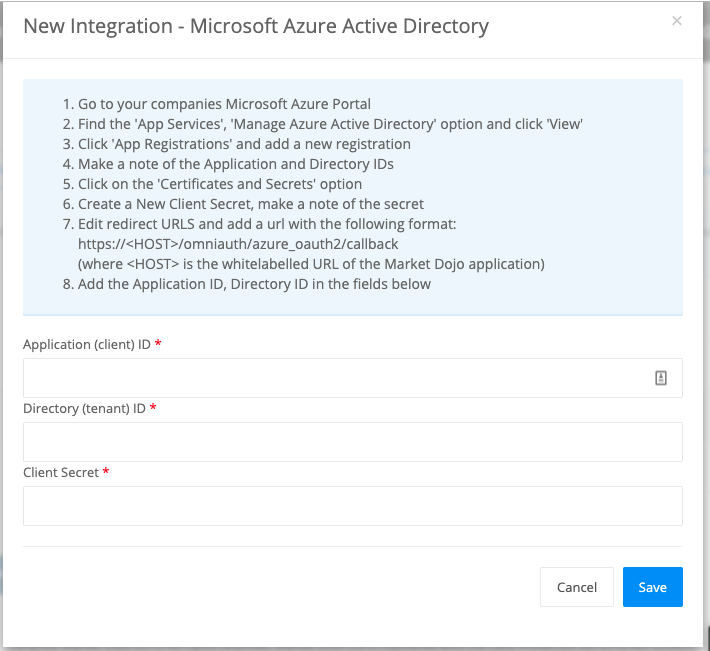
Maak 'n aantekening van die Toepassing- en Gids-ID's
Klik op die opsie 'Sertifikate en Geheime'
Skep 'n Nuwe Kliëntgeheim, maak 'n nota van die geheim
Terug op die oorsigbladsy, wysig aanstuur-URL'e en voeg 'n URL met die volgende formaat by:
https://<GASTHEER>/omniauth/azure_oauth2/terugbel
(waar <HOST> die witgeëtiketteerde URL van die Market Dojo-toepassing is, bv. https://mycompany.marketdojo.com/omniauth/azure_oauth2/callback)
Konfigureer Azure
Maak enige ander veranderinge aan Azure Active Directory Registrasie wat deur u maatskappy vereis word
Meld aan by jou Market Dojo-rekening
Gaan na die Admin>Integrasies-bladsy
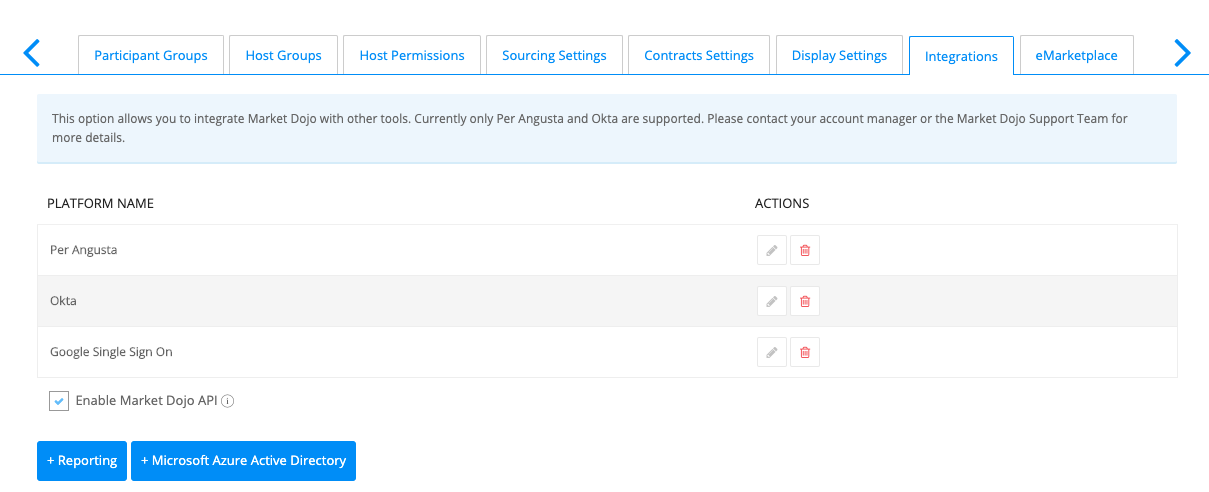
Klik +Microsoft Azure Active Directory en voer die instellings in wat jy in die vorige stap genoem het.
Uitteken van Market Dojo
Gaan na die aanmeldbladsy (maak seker dat jy jou wit etiket URL gebruik)
Jy behoort 'n opsie te sien 'Teken aan met Microsoft Active Directory', klik daarop.
As alles korrek gekonfigureer is, sal jy aangemeld wees
