Skep en invoer van 'n vraelys met behulp van 'n Excel-lêer
In Sourcing Dojo kan jy 'n vraelys op verskillende maniere skep:
- van nuuts af, voeg die vrae een vir een handmatig by jou vraelys,
- jy kan 'n voorheen gestoorde vraelys uit die biblioteek byvoeg (indien jy voorheen een gestoor het),
- of jy kan 'n bondel vrae invoer deur 'n Excel-lêer te gebruik.
Hierdie stap-vir-stap verduidelik hierdie laaste opsie.
- van nuuts af, voeg die vrae een vir een handmatig by jou vraelys,
- jy kan 'n voorheen gestoorde vraelys uit die biblioteek byvoeg (indien jy voorheen een gestoor het),
- of jy kan 'n bondel vrae invoer deur 'n Excel-lêer te gebruik.
Hierdie stap-vir-stap verduidelik hierdie laaste opsie.
As jy reeds 'n bestaande lys vrae het wat jy wil invoer, of as jy byvoorbeeld met 'n vakkundige werk wat die vrae van jou geleentheid sal skep of hersien, kan dit 'n nuttige opsie wees om die Excel-invoerfunksie te gebruik wanneer jy 'n vraelys in Sourcing Dojo skep.
Hoe dit werk:
Wanneer jy 'n vraelys skep, kies die "Laai af"-opsie in plaas daarvan om op die "+ Nuwe vraelys"-knoppie te klik. Dit laai 'n Excel-sjabloon af, waar jy al die vrae kan byvoeg en saam kan invoer deur hierdie lêer op te laai.
1) Laai die Excel-sjabloon af.
2) Maak die lêer oop.* Op die eerste oortjie sien jy die instruksies oor hoe om die lêer te gebruik. Die tweede oortjie wys jou bestaande inligting op die vraelys. Gaan na oortjie 3 om te begin.
Belangrik: MOENIE die eerste twee oortjies wysig nie.* Let wel: om met redigering te begin, moet jy dalk eers op die "Aktiveer redigering"-knoppie klik – dit hang af van jou rekenaarinstellings. Meestal word lêers wat van die internet afgelaai is, aanvanklik in leesalleen-beskermde modus oopgemaak.
3) Hierdie blad wys die struktuur van die vraelys en hoe inligting ry vir ry bygevoeg moet word. Afhangende van die instellings wat jy gekies het, kan die struktuur meer kompleks wees (byvoorbeeld bykomende kolomme vir puntetoekenning en gewigstoekenning).
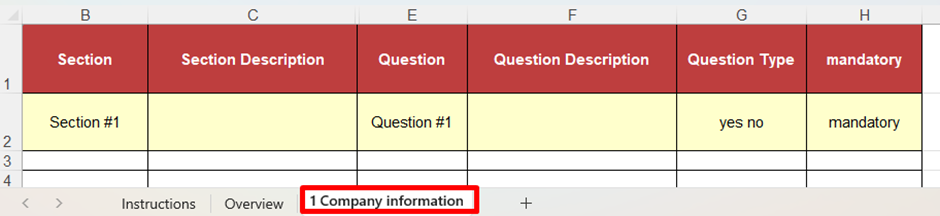
Die eerste ry wat met geel gemerk is, wys vir jou 'n voorbeeld. Jy kan die inligting in hierdie ry oorskryf of dit verwyder, andersins sal hierdie inhoud as die eerste vraag ingevoer word.
Belangrik: MOENIE die teks in die kolomopskrifte verander nie en MOENIE enige nuwe kolomme byvoeg nie.
4) Voeg die vrae ry vir ry by, volgens die onderstaande struktuur.
Afdeling (nie verpligtend nie): Die vrae in die vraelys kan in verskillende afdelings gegroepeer word. Jy kan soveel afdelings hê as wat jy nodig het. In hierdie kolom kan jy die afdeling waaraan die vraag moet behoort, noem. As hierdie sel leeg gelaat word, sal die vrae aan dieselfde afdeling behoort.
Byvoorbeeld, jou eerste afdeling kan "Maatskappybesonderhede" genoem word, en elke vraag wat aan hierdie afdeling behoort, moet "Maatskappybesonderhede" in hierdie kolom hê.
Afdelingsbeskrywing (nie verpligtend nie) : As jy wil hê dat jou afdeling 'n beskrywing moet vertoon, kan jy dit hier byvoeg.
Byvoorbeeld, vir die afdeling "Maatskappybesonderhede", kan jy "Belangrike inligting en besonderhede oor jou maatskappy" in hierdie sel byvoeg.
Byvoorbeeld, vir die afdeling "Maatskappybesonderhede", kan jy "Belangrike inligting en besonderhede oor jou maatskappy" in hierdie sel byvoeg.
Vraag (verpligtend) : Voeg die vraag wat jy wil vertoon, in hierdie kolom by.
Byvoorbeeld, vir die afdeling "Maatskappybesonderhede" kan dit "Volle maatskappynaam" wees.
Byvoorbeeld, vir die afdeling "Maatskappybesonderhede" kan dit "Volle maatskappynaam" wees.
Vraagbeskrywing (nie verpligtend nie) : Indien die vraag enige verduideliking of verduideliking benodig, kan u dit hier byvoeg.
Byvoorbeeld, vir die vraag oor die "Volle maatskappynaam" word 'n verduideliking bygevoeg soos "Voeg asseblief hier die volle, wettige naam van u maatskappy by".
Byvoorbeeld, vir die vraag oor die "Volle maatskappynaam" word 'n verduideliking bygevoeg soos "Voeg asseblief hier die volle, wettige naam van u maatskappy by".
Vraagtipe (verpligtend) : Hier kan jy uit 'n keuselys kies watter tipe antwoord jy benodig. Jy kan die antwoord kies as ja/nee, een uit die lys kies, meervoudige keuse, een reël of paragraaf teks, dokument oplaai, datum, 'n tabel of numeriese waardes.
Belangrik: as jy Kieslys of Meervoudige keuse kies, kan jy die lys of meervoudige keuse-items spesifiseer sodra jy die vrae in die platform ingevoer het.Byvoorbeeld, vir die vraag oor die "Volle maatskappynaam" word "eenreëlteks" gekies, aangesien die antwoord nie langer as 'n paar woorde moet wees nie.
Verpligtend (nie verpligtend nie) : In hierdie kolom kan u kies of die vraag verpligtend moet wees of nie. Indien die sel leeg gelaat word, sal die vraag nie verpligtend wees nie. Andersins voeg "verpligtend" of "ja" by. Byvoorbeeld, vir die "Volle maatskappynaam"-vraag, word hierdie vraag as verpligtend gemerk aangesien elke verskaffer hierdie inligting moet verskaf.
Belangrik: wanneer u hierdie tipe sjabloon invul, wees bewus daarvan dat daar 'n versteekte kolom tussen Afdeling Beskrywing (kolom C) en Vraag (kolom E) is, wat nie oorskryf moet word nie, aangesien dit belangrike data vir die invoer bevat.
5) Sodra jy al die vereiste vrae bygevoeg het, stoor die Excel-lêer, gaan dan terug na die platform en klik op die "Laai op"-knoppie en kies die lêer.
6) Wanneer die vrae gelaai is, maak seker dat alle inligting korrek ingevoer is en dat geen besonderhede ontbreek nie. Indien enigiets verander moet word, kan jy op die "Wysig vraagkenmerke"-knoppie klik om die vraag te verander. Indien die vrae herrangskik moet word, kan jy hulle sleep en los om hul volgorde te verander.
Indien jou vraelys puntetoekenning of gewig het:
In hierdie geval het jou Excel-sjabloon verdere kolomme om hierdie bykomende besonderhede vas te lê.
Afhangende van die instellings, of die gewig per afdeling, per vraag of beide per afdeling en vraag bereken word, kan jy dalk 'n bykomende kolom sien vir afdelingsgewig, puntetoekenningskriteria, maksimum telling en vraaggewig.
Wat die gewig betref wat in persentasie uitgedruk word, moet die eenhede (hetsy per afdeling, per vraag of albei) wat geweeg word, tot 100 beloop.
- So as die vrae geweeg word, moet hul individuele gewigte optel tot 'n 100. Byvoorbeeld, in die geval van 5 vrae, kan hul gewig 20, 10, 15, 25, 30 wees, wat 'n totaal van 100 is.
Of kyk na die voorbeeld hieronder, oor hoe die vraaggewigte tot 100 per afdeling optel:
Of kyk na die voorbeeld hieronder, oor hoe die vraaggewigte tot 100 per afdeling optel:
- Indien die afdelings geweeg word, moet die gewigte van al die individuele afdelings binne die vraelys tot 100 optel.
In die geval van puntetoekenning , is daar nie so 'n reël nie. In die toepaslike kolom, voer die maksimum moontlike telling vir die vraag in (kolom getiteld "Uit"), en daar is ook 'n kolom om die puntetoekenningskriteria vir elke vraag by te voeg.
Belangrik : wanneer u hierdie tipe sjabloon invul, wees bewus daarvan dat daar 'n versteekte kolom tussen Tellinggewig (kolom D) en Vraag (kolom F) is, wat nie oorskryf moet word nie, aangesien dit belangrike data vir die invoer bevat.
'n Paar algemene probleme wat lei tot 'n mislukte invoer:
- Teks te lank: afdelingstitels en vrae kan tot 255 karakters lank wees. Indien hulle langer is, sal die invoer misluk.
- Die sjabloonstruktuur word verander: as enige kolom verwyder, hernoem, herorganiseer of 'n nuwe kolom bygevoeg word, sal die invoer misluk.
- Gewig: as die gewigte van die vrae en afdelings nie tot 100 optel nie, sal die invoer misluk.
- Inhoud oorskryf in versteekte kolomme: laai 'n nuwe sjabloon af en kopieer die vrae van die vorige Excel-lêer versigtig, sodat die versteekte kolomme nie oorskryf word nie.