إنشاء واستيراد استبيان باستخدام ملف إكسل
في برنامج Sourcing Dojo، يمكنك إنشاء استبيان بطرق مختلفة:
- من الصفر، بإضافة الأسئلة واحداً تلو الآخر يدوياً إلى استبيانك،
- يمكنك إضافة استبيان تم حفظه مسبقًا من المكتبة (إذا كنت قد حفظت واحدًا من قبل)،
- أو يمكنك استيراد مجموعة من الأسئلة باستخدام ملف Excel.
يشرح هذا الدليل الخيار الأخير.
- من الصفر، بإضافة الأسئلة واحداً تلو الآخر يدوياً إلى استبيانك،
- يمكنك إضافة استبيان تم حفظه مسبقًا من المكتبة (إذا كنت قد حفظت واحدًا من قبل)،
- أو يمكنك استيراد مجموعة من الأسئلة باستخدام ملف Excel.
يشرح هذا الدليل الخيار الأخير.
إذا كانت لديك بالفعل قائمة أسئلة موجودة ترغب في استيرادها، أو إذا كنت تعمل مع خبير في الموضوع سيقوم بإنشاء أو مراجعة أسئلة الحدث الخاص بك على سبيل المثال، فقد يكون من المفيد استخدام ميزة استيراد Excel عند إنشاء استبيان في Sourcing Dojo.
كيف يعمل؟
عند إنشاء استبيان، بدلاً من النقر على زر "+ استبيان جديد"، اختر خيار "تنزيل". سيؤدي هذا إلى تنزيل نموذج Excel، حيث يمكنك إضافة جميع الأسئلة واستيرادها معًا عن طريق تحميل هذا الملف.
1) قم بتنزيل قالب Excel.
٢) افتح الملف.* في علامة التبويب الأولى، ستجد تعليمات استخدام الملف. أما علامة التبويب الثانية، فستعرض لك المعلومات الموجودة في الاستبيان. انتقل إلى علامة التبويب الثالثة للبدء.
هام: لا تقم بتحرير أول علامتي تبويب.* ملاحظة: لبدء التحرير، قد تحتاج إلى النقر على زر "تمكين التحرير" أولاً - يعتمد هذا على إعدادات جهاز الكمبيوتر الخاص بك، وفي أغلب الأحيان يتم فتح الملفات التي تم تنزيلها من الإنترنت في وضع القراءة فقط المحمي في البداية.
3) توضح هذه الصفحة هيكل الاستبيان وكيفية إضافة المعلومات، صفًا تلو الآخر. قد يكون الهيكل أكثر تعقيدًا بناءً على الإعدادات التي اخترتها (على سبيل المثال، أعمدة إضافية للتقييم والوزن).
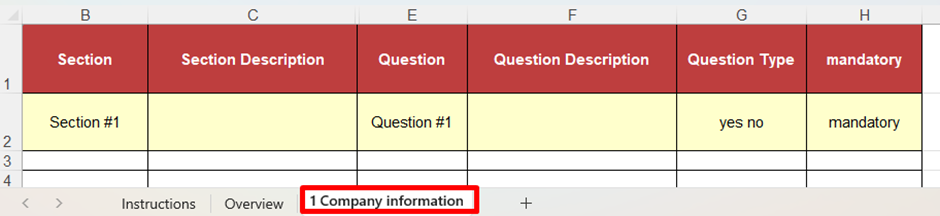
يُظهر لك الصف الأول المُميز باللون الأصفر مثالاً. يمكنك إما استبدال المعلومات في هذا الصف أو حذفها، وإلا سيتم استيراد هذا المحتوى كسؤال أول.
هام: لا تقم بتغيير النص في عناوين الأعمدة ولا تقم بإضافة أي أعمدة جديدة.
4) أضف الأسئلة صفًا تلو الآخر، باتباع الهيكل الموضح أدناه.
القسم (اختياري): يمكن تجميع أسئلة الاستبيان في أقسام مختلفة. يمكنك إضافة أي عدد من الأقسام حسب الحاجة. في هذا العمود، يمكنك تسمية القسم الذي ينتمي إليه السؤال. إذا تُركت هذه الخلية فارغة، فستُصنّف الأسئلة ضمن قسم واحد.
على سبيل المثال، يمكن تسمية القسم الأول بـ "تفاصيل الشركة"، ويجب أن يحتوي كل سؤال ينتمي إلى هذا القسم على "تفاصيل الشركة" في هذا العمود.
وصف القسم (غير إلزامي) : إذا كنت تريد أن يعرض قسمك وصفًا، يمكنك إضافته هنا.
على سبيل المثال، بالنسبة لقسم "تفاصيل الشركة"، يمكنك إضافة "المعلومات والتفاصيل الرئيسية حول شركتك" في هذه الخلية.
على سبيل المثال، بالنسبة لقسم "تفاصيل الشركة"، يمكنك إضافة "المعلومات والتفاصيل الرئيسية حول شركتك" في هذه الخلية.
السؤال (إلزامي) : أضف السؤال الذي ترغب في عرضه في هذا العمود.
على سبيل المثال، بالنسبة لقسم "تفاصيل الشركة"، يمكن أن يكون هذا "الاسم الكامل للشركة".
على سبيل المثال، بالنسبة لقسم "تفاصيل الشركة"، يمكن أن يكون هذا "الاسم الكامل للشركة".
وصف السؤال (غير إلزامي) : إذا كان السؤال يتطلب أي توضيح أو شرح، يمكنك إضافته هنا.
على سبيل المثال، بالنسبة لسؤال "الاسم الكامل للشركة"، تتم إضافة شرح مثل "يرجى إضافة الاسم الكامل والقانوني لشركتك هنا".
على سبيل المثال، بالنسبة لسؤال "الاسم الكامل للشركة"، تتم إضافة شرح مثل "يرجى إضافة الاسم الكامل والقانوني لشركتك هنا".
نوع السؤال (إلزامي) : هنا يمكنك اختيار نوع الإجابة المطلوبة من قائمة منسدلة. يمكنك اختيار الإجابة بنعم/لا، أو اختيار أحد الخيارات من القائمة، أو اختيار من متعدد، أو نص من سطر واحد أو فقرة، أو تحميل مستند، أو تاريخ، أو جدول، أو قيم رقمية.
هام: إذا قمت بتحديد قائمة الاختيار أو الاختيار المتعدد، يمكنك تحديد عناصر القائمة أو الاختيار المتعدد بمجرد استيراد الأسئلة في النظام الأساسي.على سبيل المثال، بالنسبة لسؤال "اسم الشركة بالكامل"، تم اختيار "نص من سطر واحد" لأن الإجابة يجب ألا تتجاوز عدة كلمات.
إلزامي (غير إلزامي) : في هذا العمود، يمكنك تحديد ما إذا كان السؤال إلزاميًا أم لا. إذا تُركت الخلية فارغة، فلن يكون السؤال إلزاميًا. وإلا، فأضف "إلزامي" أو "نعم". على سبيل المثال، بالنسبة لسؤال "اسم الشركة بالكامل"، يُعتبر هذا السؤال إلزاميًا لأن كل مورد مُلزم بتقديم هذه المعلومات.
هام: عند ملء هذا النوع من النماذج، يجب الانتباه إلى وجود عمود مخفي بين وصف القسم (العمود ج) والسؤال (العمود هـ)، والذي لا ينبغي الكتابة فوقه لأنه يحتوي على بيانات مهمة للاستيراد.
5) بمجرد إضافة جميع الأسئلة المطلوبة، احفظ ملف Excel، ثم ارجع إلى المنصة وانقر على زر "تحميل" وحدد الملف.
٦) بعد تحميل الأسئلة، تأكد من استيراد جميع المعلومات بشكل صحيح، ومن عدم وجود أي تفاصيل مفقودة. إذا لزم تعديل أي شيء، يمكنك النقر على زر "تعديل خصائص السؤال" لتغيير السؤال. إذا كنت ترغب في إعادة ترتيب الأسئلة، يمكنك سحبها وإفلاتها لتغيير ترتيبها.
إذا كان استبيانك يتضمن نظام تسجيل أو ترجيح:
في هذه الحالة، يحتوي قالب Excel الخاص بك على أعمدة إضافية لتسجيل هذه التفاصيل الإضافية.
اعتمادًا على الإعدادات، سواء تم حساب الوزن لكل قسم، أو لكل سؤال، أو لكليهما لكل قسم وسؤال، فقد ترى عمودًا إضافيًا لوزن القسم، ومعايير التسجيل، والحد الأقصى للدرجة، ووزن السؤال.
أما بالنسبة للوزن الذي يتم التعبير عنه كنسبة مئوية، فيجب أن يصل مجموع الوحدات (سواء لكل قسم أو لكل سؤال أو كليهما) المرجحة إلى 100.
- لذلك إذا كانت الأسئلة موزونة، فيجب أن يكون مجموع أوزانها الفردية 100. على سبيل المثال، في حالة وجود 5 أسئلة، يمكن أن يكون وزنها 20، 10، 15، 25، 30، ليصبح المجموع 100.
أو انظر إلى المثال أدناه، حول كيفية وصول أوزان الأسئلة إلى 100 لكل قسم:
أو انظر إلى المثال أدناه، حول كيفية وصول أوزان الأسئلة إلى 100 لكل قسم:
- إذا كانت الأقسام مرجحة، فيجب أن يصل مجموع أوزان جميع الأقسام الفردية داخل الاستبيان إلى 100.
فيما يخص احتساب الدرجات ، لا توجد قاعدة محددة. في العمود المخصص، أدخل أعلى درجة ممكنة للسؤال (العمود المعنون "من")، ويوجد عمود آخر لإضافة معايير احتساب الدرجات لكل سؤال.
هام : عند ملء هذا النوع من النماذج، يجب الانتباه إلى وجود عمود مخفي بين ترجيح الدرجات (العمود D) والسؤال (العمود F)، والذي لا ينبغي الكتابة فوقه لأنه يحتوي على بيانات مهمة للاستيراد.
بعض المشاكل الشائعة التي تؤدي إلى فشل عملية الاستيراد:
- النص طويل جدًا: يمكن أن يصل طول عناوين الأقسام والأسئلة إلى 255 حرفًا. إذا تجاوزت هذا الطول، فسيفشل الاستيراد.
- تم تغيير بنية القالب: إذا تم حذف أي عمود أو إعادة تسميته أو إعادة تنظيمه أو إضافة عمود جديد، فسوف تفشل عملية الاستيراد.
- الترجيح: إذا لم يصل مجموع أوزان الأسئلة والأقسام إلى 100، فسيفشل الاستيراد.
- تم استبدال المحتوى في الأعمدة المخفية: قم بتنزيل قالب جديد وانسخ الأسئلة من ملف Excel السابق بعناية، حتى لا يتم استبدال الأعمدة المخفية.