Erstellen und Importieren eines Fragebogens mithilfe einer Excel-Datei
In Sourcing Dojo können Sie auf verschiedene Arten einen Fragebogen erstellen:
- von Grund auf, indem die Fragen manuell einzeln in den Fragebogen eingefügt werden,
- Sie können einen zuvor gespeicherten Fragebogen aus der Bibliothek hinzufügen (sofern Sie zuvor einen gespeichert haben).
- Alternativ können Sie einen Stapel von Fragen mithilfe einer Excel-Datei importieren.
Diese Schritt-für-Schritt-Anleitung erklärt diese letzte Option.
- von Grund auf, indem die Fragen manuell einzeln in den Fragebogen eingefügt werden,
- Sie können einen zuvor gespeicherten Fragebogen aus der Bibliothek hinzufügen (sofern Sie zuvor einen gespeichert haben).
- Alternativ können Sie einen Stapel von Fragen mithilfe einer Excel-Datei importieren.
Diese Schritt-für-Schritt-Anleitung erklärt diese letzte Option.
Wenn Sie bereits eine Liste von Fragen haben, die Sie importieren möchten, oder wenn Sie beispielsweise mit einem Fachexperten zusammenarbeiten, der die Fragen für Ihre Veranstaltung erstellt oder überprüft, kann es eine sinnvolle Option sein, die Excel-Importfunktion beim Erstellen eines Fragebogens in Sourcing Dojo zu verwenden.
So funktioniert es:
Beim Erstellen eines Fragebogens klicken Sie nicht auf „+ Neuer Fragebogen“, sondern wählen die Option „Herunterladen“. Dadurch wird eine Excel-Vorlage heruntergeladen, in die Sie alle Fragen einfügen und diese anschließend durch Hochladen der Datei importieren können.
1) Laden Sie die Excel-Vorlage herunter.
2) Öffnen Sie die Datei.* Auf dem ersten Tab finden Sie die Anweisungen zur Verwendung der Datei. Der zweite Tab zeigt Ihnen die bereits vorhandenen Informationen des Fragebogens. Wechseln Sie zu Tab 3, um zu beginnen.
Wichtig: Die ersten beiden Registerkarten dürfen NICHT bearbeitet werden.* Hinweis: Um mit der Bearbeitung zu beginnen, müssen Sie möglicherweise zuerst auf die Schaltfläche „Bearbeitung aktivieren“ klicken – dies hängt von Ihren Computereinstellungen ab; in den meisten Fällen werden aus dem Internet heruntergeladene Dateien zunächst im schreibgeschützten Modus geöffnet.
3) Dieses Blatt zeigt die Struktur des Fragebogens und wie die Informationen zeilenweise hinzugefügt werden sollen. Je nach den von Ihnen gewählten Einstellungen kann die Struktur komplexer sein (z. B. zusätzliche Spalten für die Bewertung und Gewichtung).
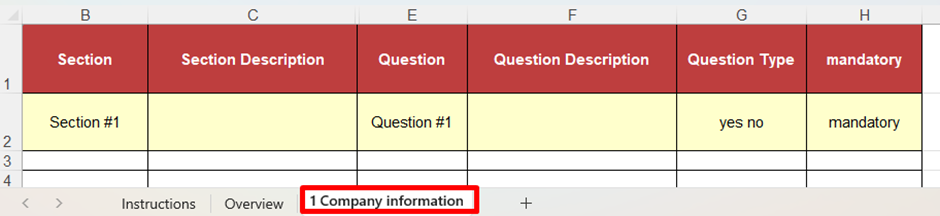
Die erste gelb markierte Zeile enthält ein Beispiel. Sie können die Informationen in dieser Zeile entweder überschreiben oder löschen; andernfalls wird dieser Inhalt als erste Frage importiert.
Wichtig: Ändern Sie NICHT den Text in den Spaltenüberschriften und fügen Sie KEINE neuen Spalten hinzu.
4) Fügen Sie die Fragen zeilenweise gemäß der unten stehenden Struktur hinzu.
Abschnitt (optional): Die Fragen des Fragebogens können in verschiedene Abschnitte unterteilt werden. Sie können beliebig viele Abschnitte erstellen. In dieser Spalte können Sie den Abschnitt angeben, zu dem die jeweilige Frage gehören soll. Wenn dieses Feld leer bleibt, gehören alle Fragen zum selben Abschnitt.
Beispielsweise könnte Ihr erster Abschnitt „Firmendetails“ heißen, und jede Frage, die zu diesem Abschnitt gehört, muss in dieser Spalte „Firmendetails“ enthalten.
Abschnittsbeschreibung (optional) : Wenn Sie möchten, dass Ihr Abschnitt eine Beschreibung anzeigt, können Sie diese hier hinzufügen.
Beispielsweise können Sie im Abschnitt „Firmendetails“ in dieser Zelle „Wichtige Informationen und Details zu Ihrem Unternehmen“ hinzufügen.
Beispielsweise können Sie im Abschnitt „Firmendetails“ in dieser Zelle „Wichtige Informationen und Details zu Ihrem Unternehmen“ hinzufügen.
Frage (Pflichtfeld) : Fügen Sie in diese Spalte die Frage ein, die angezeigt werden soll.
Im Abschnitt „Firmendetails“ könnte dies beispielsweise „Vollständiger Firmenname“ lauten.
Im Abschnitt „Firmendetails“ könnte dies beispielsweise „Vollständiger Firmenname“ lauten.
Fragebeschreibung (optional) : Falls die Frage einer Klärung oder Erklärung bedarf, können Sie diese hier hinzufügen.
Bei der Frage nach dem „Vollständigen Firmennamen“ wird beispielsweise eine Erläuterung hinzugefügt wie: „Bitte geben Sie hier den vollständigen, rechtlichen Namen Ihres Unternehmens an.“
Bei der Frage nach dem „Vollständigen Firmennamen“ wird beispielsweise eine Erläuterung hinzugefügt wie: „Bitte geben Sie hier den vollständigen, rechtlichen Namen Ihres Unternehmens an.“
Fragetyp (Pflichtfeld) : Hier können Sie aus einer Auswahlliste den gewünschten Antworttyp auswählen. Zur Auswahl stehen Ja/Nein, Auswahl aus der Liste, Multiple Choice, einzeiliger oder Absatztext, Dokumentenupload, Datum, Tabelle oder numerische Werte.
Wichtig: Wenn Sie „Auswahlliste“ oder „Mehrfachauswahl“ auswählen, können Sie die Listen- oder Mehrfachauswahlelemente erst nach dem Import der Fragen auf der Plattform festlegen.Bei der Frage nach dem „vollständigen Firmennamen“ wird beispielsweise die Option „einzeiliger Text“ gewählt, da die Antwort nicht länger als einige Wörter sein sollte.
Pflichtfeld (optional) : In dieser Spalte können Sie festlegen, ob die Frage ein Pflichtfeld sein soll oder nicht. Wenn das Feld leer bleibt, ist die Frage optional. Tragen Sie andernfalls „Pflichtfeld“ oder „Ja“ ein. Die Frage nach dem „Vollständigen Firmennamen“ ist beispielsweise als Pflichtfeld markiert, da jeder Lieferant diese Information angeben muss.
Wichtig: Beachten Sie beim Ausfüllen dieser Vorlage, dass sich zwischen der Abschnittsbeschreibung (Spalte C) und der Frage (Spalte E) eine ausgeblendete Spalte befindet, die nicht überschrieben werden sollte, da sie wichtige Daten für den Import enthält.
5) Sobald Sie alle erforderlichen Fragen hinzugefügt haben, speichern Sie die Excel-Datei, gehen Sie dann zurück zur Plattform, klicken Sie auf die Schaltfläche „Hochladen“ und wählen Sie die Datei aus.
6) Überprüfen Sie nach dem Laden der Fragen, ob alle Informationen korrekt importiert wurden und keine Angaben fehlen. Falls Änderungen erforderlich sind, klicken Sie auf die Schaltfläche „Fragenattribute bearbeiten“, um die jeweilige Frage anzupassen. Um die Reihenfolge der Fragen zu ändern, können Sie diese per Drag & Drop verschieben.
Falls Ihr Fragebogen eine Bewertung oder Gewichtung enthält:
In diesem Fall enthält Ihre Excel-Vorlage weitere Spalten, um diese zusätzlichen Details zu erfassen.
Je nach den Einstellungen, ob die Gewichtung pro Abschnitt, pro Frage oder sowohl pro Abschnitt als auch pro Frage berechnet wird, sehen Sie möglicherweise eine zusätzliche Spalte für die Abschnittsgewichtung, die Bewertungskriterien, die maximale Punktzahl und die Fragengewichtung.
Was die Gewichtung betrifft, die in Prozent ausgedrückt wird, so müssen die gewichteten Einheiten (ob pro Abschnitt, pro Frage oder beides) sich zu 100 addieren.
Wenn die Fragen also gewichtet sind, müssen ihre Einzelgewichte in der Summe 100 ergeben. Bei 5 Fragen könnten die Gewichtungen beispielsweise 20, 10, 15, 25, 30 lauten, was insgesamt 100 ergibt.
Oder sehen Sie sich das folgende Beispiel an, wie die Gewichtung der Fragen pro Abschnitt 100 Punkte ergibt:
Oder sehen Sie sich das folgende Beispiel an, wie die Gewichtung der Fragen pro Abschnitt 100 Punkte ergibt:
- Wenn die Abschnitte gewichtet werden, dann müssen die Gewichte aller einzelnen Abschnitte innerhalb des Fragebogens zusammen 100 ergeben.
Bei der Punktevergabe gibt es keine solche Regel. Tragen Sie in der entsprechenden Spalte die maximal erreichbare Punktzahl für die Frage ein (Spalte „Von“). Außerdem gibt es eine Spalte, in der Sie die Bewertungskriterien für jede Frage hinzufügen können.
Wichtig : Beachten Sie beim Ausfüllen dieser Vorlage, dass sich zwischen der Spalte „Punktegewichtung“ (Spalte D) und der Spalte „Frage“ (Spalte F) eine ausgeblendete Spalte befindet, die nicht überschrieben werden sollte, da sie wichtige Daten für den Import enthält.
Häufige Probleme, die zu einem fehlgeschlagenen Import führen:
- Der Text ist zu lang: Abschnittsüberschriften und Fragen dürfen maximal 255 Zeichen lang sein. Bei längeren Texten schlägt der Import fehl.
- Die Template-Struktur wird geändert: Wenn eine Spalte gelöscht, umbenannt oder neu angeordnet wird oder eine neue Spalte hinzugefügt wird, schlägt der Import fehl.
- Gewichtung: Wenn die Gewichtungen der Fragen und Abschnitte nicht zusammen 100 ergeben, schlägt der Import fehl.
- Inhalte in ausgeblendeten Spalten überschrieben: Laden Sie eine neue Vorlage herunter und kopieren Sie die Fragen sorgfältig aus der vorherigen Excel-Datei, damit die ausgeblendeten Spalten nicht überschrieben werden.