Creación e importación de un cuestionario mediante un archivo de Excel.
En Sourcing Dojo puedes crear un cuestionario de diferentes maneras:
- desde cero, agregando las preguntas una por una manualmente a su cuestionario,
- Puedes añadir un cuestionario guardado previamente desde la biblioteca (si has guardado alguno antes).
- o bien, puede importar un lote de preguntas utilizando un archivo de Excel.
Este tutorial explica esta última opción.
- desde cero, agregando las preguntas una por una manualmente a su cuestionario,
- Puedes añadir un cuestionario guardado previamente desde la biblioteca (si has guardado alguno antes).
- o bien, puede importar un lote de preguntas utilizando un archivo de Excel.
Este tutorial explica esta última opción.
Si ya dispone de una lista de preguntas que desea importar, o si trabaja con un experto en la materia que, por ejemplo, creará o revisará las preguntas de su evento, puede resultarle útil utilizar la función de importación de Excel al crear un cuestionario en Sourcing Dojo.
Cómo funciona:
Al crear un cuestionario, en lugar de hacer clic en el botón "+ Nuevo cuestionario", seleccione la opción "Descargar". Esto descargará una plantilla de Excel donde podrá agregar todas las preguntas e importarlas juntas subiendo este archivo.
1) Descarga la plantilla de Excel.
2) Abra el archivo.* En la primera pestaña, verá las instrucciones sobre cómo usar el archivo. La segunda pestaña muestra la información existente en el cuestionario. Vaya a la pestaña 3 para comenzar.
Importante: NO edite las dos primeras pestañas.* Nota: para comenzar a editar, es posible que primero deba hacer clic en el botón "Habilitar edición"; esto depende de la configuración de su computadora, por lo general los archivos descargados de Internet se abren inicialmente en modo protegido de solo lectura.
3) Esta hoja muestra la estructura del cuestionario y cómo se debe agregar la información, fila por fila. Según la configuración seleccionada, la estructura podría ser más compleja (por ejemplo, columnas adicionales para la puntuación y la ponderación).
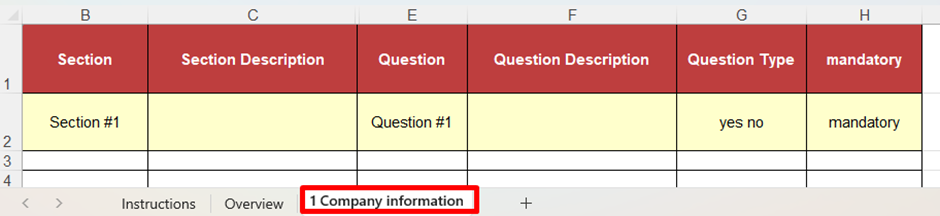
La primera fila marcada en amarillo muestra un ejemplo. Puede sobrescribir la información de esta fila o eliminarla; de lo contrario, este contenido se importará como la primera pregunta.
Importante: NO modifique el texto de los encabezados de las columnas y NO añada columnas nuevas.
4) Añada las preguntas fila por fila, siguiendo la siguiente estructura.
Sección (opcional): Las preguntas del cuestionario se pueden agrupar en diferentes secciones. Puede incluir tantas secciones como necesite. En esta columna, indique a qué sección pertenece cada pregunta. Si deja esta celda en blanco, todas las preguntas pertenecerán a la misma sección.
Por ejemplo, la primera sección puede llamarse "Datos de la empresa", y cada pregunta que pertenezca a esta sección debe tener "Datos de la empresa" en esta columna.
Descripción de la sección (opcional) : Si desea que su sección muestre una descripción, puede agregarla aquí.
Por ejemplo, en la sección "Detalles de la empresa", puede agregar "Información clave y detalles sobre su empresa" en esta celda.
Por ejemplo, en la sección "Detalles de la empresa", puede agregar "Información clave y detalles sobre su empresa" en esta celda.
Pregunta (obligatoria) : Añada en esta columna la pregunta que desea que se muestre.
Por ejemplo, en la sección "Datos de la empresa", puede aparecer "Nombre completo de la empresa".
Por ejemplo, en la sección "Datos de la empresa", puede aparecer "Nombre completo de la empresa".
Descripción de la pregunta (opcional) : Si la pregunta requiere alguna aclaración o explicación, puede añadirla aquí.
Por ejemplo, para la pregunta "Nombre completo de la empresa", se añade una explicación como "Por favor, indique aquí el nombre legal completo de su empresa".
Por ejemplo, para la pregunta "Nombre completo de la empresa", se añade una explicación como "Por favor, indique aquí el nombre legal completo de su empresa".
Tipo de pregunta (obligatorio) : Aquí puede seleccionar de una lista desplegable el tipo de respuesta que necesita. Puede seleccionar sí/no, elegir una opción de la lista, opción múltiple, texto de una línea o párrafo, cargar un documento, fecha, tabla o valores numéricos.
Importante: si selecciona Lista desplegable o Opción múltiple, podrá especificar los elementos de la lista o de opción múltiple una vez que haya importado las preguntas en la plataforma.Por ejemplo, para la pregunta "Nombre completo de la empresa", se selecciona "texto de una línea" ya que la respuesta no debe tener más de unas pocas palabras.
Obligatorio (o no obligatorio) : En esta columna puede seleccionar si la pregunta debe ser obligatoria o no. Si deja la celda en blanco, la pregunta no será obligatoria. De lo contrario, escriba «obligatorio» o «sí». Por ejemplo, para la pregunta «Nombre completo de la empresa», esta pregunta está marcada como obligatoria, ya que cada proveedor debe proporcionar esta información.
Importante: al completar este tipo de plantilla, tenga en cuenta que hay una columna oculta entre la Descripción de la sección (columna C) y la Pregunta (columna E), que no debe sobrescribirse, ya que contiene datos importantes para la importación.
5) Una vez que hayas agregado todas las preguntas requeridas, guarda el archivo de Excel, luego regresa a la plataforma y haz clic en el botón "Cargar" y selecciona el archivo.
6) Una vez cargadas las preguntas, compruebe que toda la información se haya importado correctamente y que no falte ningún detalle. Si necesita realizar algún cambio, haga clic en el botón «Editar atributos de la pregunta». Si necesita reordenar las preguntas, puede arrastrarlas y soltarlas para cambiar su orden.
Si su cuestionario tiene puntuación o ponderación:
En este caso, su plantilla de Excel tiene columnas adicionales para capturar estos detalles adicionales.
Dependiendo de la configuración, es decir, si la ponderación se calcula por sección, por pregunta o por ambas, es posible que vea columnas adicionales para la ponderación de la sección, los criterios de puntuación, la puntuación máxima y la ponderación de la pregunta.
En cuanto a la ponderación, que se expresa en porcentaje, las unidades ponderadas (ya sean por sección, por pregunta o ambas) deben sumar un total de 100.
- Si las preguntas tienen ponderación, la suma de sus ponderaciones individuales debe ser igual a 100. Por ejemplo, en el caso de 5 preguntas, su ponderación podría ser 20, 10, 15, 25, 30, sumando un total de 100.
O vea el ejemplo a continuación, sobre cómo la suma de los pesos de las preguntas da como resultado 100 por sección:
O vea el ejemplo a continuación, sobre cómo la suma de los pesos de las preguntas da como resultado 100 por sección:
- Si las secciones están ponderadas, la suma de las ponderaciones de todas las secciones individuales del cuestionario debe ser igual a 100.
En el caso de la puntuación , no existe tal regla. En la columna correspondiente, introduzca la puntuación máxima posible para la pregunta (columna titulada "Sobre"), y también hay una columna para añadir los criterios de puntuación para cada pregunta.
Importante : al completar este tipo de plantilla, tenga en cuenta que hay una columna oculta entre Ponderación de puntuación (columna D) y Pregunta (columna F), que no debe sobrescribirse, ya que contiene datos importantes para la importación.
Algunos problemas comunes que provocan un fallo en la importación:
- Texto demasiado largo: los títulos de las secciones y las preguntas pueden tener hasta 255 caracteres. Si son más largos, la importación fallará.
- La estructura de la plantilla se modifica: si se elimina, se cambia el nombre, se reorganiza alguna columna o se agrega una nueva, la importación fallará.
- Ponderación: si la suma de las ponderaciones de las preguntas y secciones no llega a 100, la importación fallará.
- Contenido sobrescrito en columnas ocultas: descargue una nueva plantilla y copie cuidadosamente las preguntas del archivo de Excel anterior para que las columnas ocultas no se sobrescriban.