Création et importation d'un questionnaire à l'aide d'un fichier Excel
Dans Sourcing Dojo, vous pouvez créer un questionnaire de différentes manières :
- en partant de zéro, en ajoutant manuellement les questions une par une à votre questionnaire,
- vous pouvez ajouter un questionnaire précédemment enregistré dans la bibliothèque (si vous en avez enregistré un auparavant),
- ou vous pouvez importer un lot de questions à l'aide d'un fichier Excel.
Ce guide explique cette dernière option.
- en partant de zéro, en ajoutant manuellement les questions une par une à votre questionnaire,
- vous pouvez ajouter un questionnaire précédemment enregistré dans la bibliothèque (si vous en avez enregistré un auparavant),
- ou vous pouvez importer un lot de questions à l'aide d'un fichier Excel.
Ce guide explique cette dernière option.
Si vous disposez déjà d'une liste de questions que vous souhaitez importer, ou si vous travaillez avec un expert en la matière qui créerait ou réviserait les questions de votre événement par exemple, l'utilisation de la fonction d'importation Excel peut s'avérer utile lors de la création d'un questionnaire dans Sourcing Dojo.
Comment ça marche :
Lors de la création d'un questionnaire, au lieu de cliquer sur le bouton « + Nouveau questionnaire », sélectionnez l'option « Télécharger ». Vous téléchargerez ainsi un modèle Excel dans lequel vous pourrez ajouter toutes les questions et les importer en téléchargeant ce fichier.
1) Téléchargez le modèle Excel.
2) Ouvrez le fichier.* Le premier onglet contient les instructions d'utilisation. Le deuxième onglet affiche les informations déjà présentes dans le questionnaire. Passez à l'onglet 3 pour commencer.
Important : NE MODIFIEZ PAS les deux premiers onglets.* Remarque : pour commencer la modification, vous devrez peut-être d’abord cliquer sur le bouton « Activer la modification » – cela dépend des paramètres de votre ordinateur ; le plus souvent, les fichiers téléchargés depuis Internet sont d’abord ouverts en mode protégé en lecture seule.
3) Cette feuille présente la structure du questionnaire et la manière d'ajouter les informations, ligne par ligne. Selon les paramètres sélectionnés, la structure peut être plus complexe (par exemple, des colonnes supplémentaires pour la notation et la pondération).
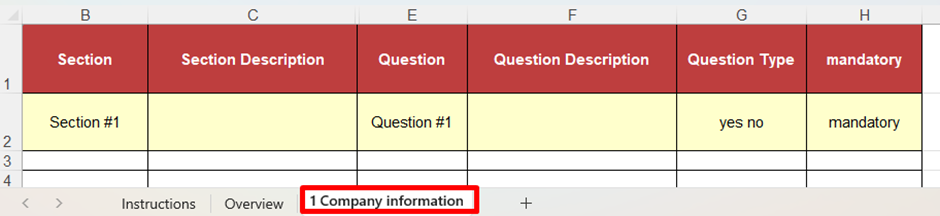
La première ligne, surlignée en jaune, est un exemple. Vous pouvez soit modifier les informations de cette ligne, soit les supprimer ; sinon, ce contenu sera importé comme première question.
Important : NE PAS modifier le texte des en-têtes de colonnes et NE PAS ajouter de nouvelles colonnes.
4) Ajoutez les questions ligne par ligne, en suivant la structure ci-dessous.
Section (facultatif) : Les questions du questionnaire peuvent être regroupées en différentes sections. Vous pouvez créer autant de sections que nécessaire. Dans cette colonne, vous pouvez indiquer la section à laquelle la question doit appartenir. Si cette cellule est laissée vide, les questions appartiendront à une seule et même section.
Par exemple, votre première section peut s'intituler « Informations sur l'entreprise », et chaque question appartenant à cette section doit comporter la mention « Informations sur l'entreprise » dans cette colonne.
Description de la section (facultatif) : Si vous souhaitez que votre section affiche une description, vous pouvez l’ajouter ici.
Par exemple, dans la section « Informations sur l’entreprise », vous pouvez ajouter « Informations et détails clés sur votre entreprise » dans cette cellule.
Par exemple, dans la section « Informations sur l’entreprise », vous pouvez ajouter « Informations et détails clés sur votre entreprise » dans cette cellule.
Question (obligatoire) : Ajoutez dans cette colonne la question que vous souhaitez afficher.
Par exemple, pour la section « Informations sur l’entreprise », cela peut être « Nom complet de l’entreprise ».
Par exemple, pour la section « Informations sur l’entreprise », cela peut être « Nom complet de l’entreprise ».
Description de la question (facultatif) : Si la question nécessite des précisions ou des explications, vous pouvez les ajouter ici.
Par exemple, pour la question « Nom complet de l'entreprise », une explication est ajoutée, telle que « Veuillez indiquer ici le nom complet et légal de votre entreprise ».
Par exemple, pour la question « Nom complet de l'entreprise », une explication est ajoutée, telle que « Veuillez indiquer ici le nom complet et légal de votre entreprise ».
Type de question (obligatoire) : Sélectionnez ici le type de réponse souhaité dans la liste déroulante. Vous pouvez choisir une réponse par oui/non, une réponse à choix multiple, une question à réponse courte (une ligne ou un paragraphe), un document à télécharger, une date, un tableau ou des valeurs numériques.
Important : si vous sélectionnez Liste de sélection ou Choix multiple, vous pouvez spécifier les éléments de la liste ou du choix multiple une fois les questions importées sur la plateforme.Par exemple, pour la question « Nom complet de l’entreprise », l’option « texte sur une ligne » est sélectionnée car la réponse ne doit pas dépasser quelques mots.
Obligatoire (facultatif) : Dans cette colonne, vous pouvez indiquer si la question est obligatoire ou non. Si la cellule est laissée vide, la question est facultative. Sinon, ajoutez « obligatoire » ou « oui ». Par exemple, la question « Nom complet de l’entreprise » est obligatoire car chaque fournisseur doit fournir cette information.
Important : lors du remplissage de ce type de modèle, sachez qu'il existe une colonne cachée entre la description de la section (colonne C) et la question (colonne E), qui ne doit pas être écrasée car elle contient des données importantes pour l'importation.
5) Une fois que vous avez ajouté toutes les questions requises, enregistrez le fichier Excel, puis retournez sur la plateforme et cliquez sur le bouton « Télécharger » et sélectionnez le fichier.
6) Une fois les questions chargées, vérifiez que toutes les informations ont été importées correctement et qu'aucun détail ne manque. Si des modifications sont nécessaires, cliquez sur le bouton « Modifier les attributs de la question ». Pour réorganiser les questions, faites-les glisser et déposez-les.
Si votre questionnaire comporte un système de notation ou de pondération :
Dans ce cas, votre modèle Excel comporte des colonnes supplémentaires pour saisir ces détails additionnels.
Selon les paramètres, que la pondération soit calculée par section, par question ou à la fois par section et par question, vous pourriez voir des colonnes supplémentaires pour la pondération des sections, les critères de notation, le score maximal et la pondération des questions.
En ce qui concerne la pondération exprimée en pourcentage, les unités (que ce soit par section, par question ou les deux) pondérées doivent totaliser 100.
- Ainsi, si les questions sont pondérées, la somme de leurs pondérations individuelles doit être égale à 100. Par exemple, dans le cas de 5 questions, leurs pondérations pourraient être de 20, 10, 15, 25 et 30, pour un total de 100.
Ou consultez l'exemple ci-dessous, qui montre comment la pondération des questions totalise 100 points par section :
Ou consultez l'exemple ci-dessous, qui montre comment la pondération des questions totalise 100 points par section :
- Si les sections sont pondérées, alors la somme des poids de toutes les sections individuelles du questionnaire doit être égale à 100.
En matière de notation , il n'existe pas de règle de ce type. Dans la colonne correspondante (intitulée « Sur »), indiquez le score maximal possible pour la question. Une autre colonne permet d'ajouter les critères de notation pour chaque question.
Important : lors du remplissage de ce type de modèle, sachez qu'il existe une colonne cachée entre la pondération du score (colonne D) et la question (colonne F), qui ne doit pas être écrasée car elle contient des données importantes pour l'importation.
Voici quelques problèmes courants pouvant entraîner un échec d'importation :
- Texte trop long : les titres de section et les questions ne peuvent pas dépasser 255 caractères. Au-delà, l’importation échouera.
- La structure du modèle est modifiée : si une colonne est supprimée, renommée, réorganisée ou si une nouvelle colonne est ajoutée, l’importation échouera.
- Pondération : si la somme des pondérations des questions et des sections n’atteint pas 100, l’importation échouera.
- Contenu écrasé dans les colonnes masquées : téléchargez un nouveau modèle et copiez soigneusement les questions du fichier Excel précédent afin que les colonnes masquées ne soient pas écrasées.