Kérdőív létrehozása és importálása Excel fájl használatával
A Sourcing Dojóban többféleképpen is létrehozhatsz kérdőívet:
- a nulláról, a kérdések manuális, egyenkénti hozzáadásával a kérdőívhez,
- hozzáadhat egy korábban mentett kérdőívet a könyvtárból (ha korábban már mentett egyet),
- vagy importálhat egy köteg kérdést egy Excel-fájl segítségével.
Ez az útmutató ezt az utolsó lehetőséget ismerteti.
- a nulláról, a kérdések manuális, egyenkénti hozzáadásával a kérdőívhez,
- hozzáadhat egy korábban mentett kérdőívet a könyvtárból (ha korábban már mentett egyet),
- vagy importálhat egy köteg kérdést egy Excel-fájl segítségével.
Ez az útmutató ezt az utolsó lehetőséget ismerteti.
Ha már van egy meglévő kérdéslistád, amelyet importálni szeretnél, vagy ha például egy szakértővel dolgozol együtt, aki az eseményed kérdéseit készíti vagy ellenőrzi, hasznos lehet az Excel importálási funkció használata a Sourcing Dojóban történő kérdőív létrehozásakor.
Hogyan működik:
Kérdőív létrehozásakor a „+ Új kérdőív” gombra kattintás helyett válassza a „Letöltés” lehetőséget. Ezzel letölt egy Excel sablont, ahová az összes kérdést hozzáadhatja, és a fájl feltöltésével együtt importálhatja őket.
1) Töltse le az Excel-sablont.
2) Nyissa meg a fájlt.* Az első lapon a fájl használatára vonatkozó utasításokat találja. A második lapon a kérdőíven található meglévő információkat láthatja. A kezdéshez lépjen a 3. lapra.
Fontos: NE szerkessze az első két fület.* Megjegyzés: a szerkesztés megkezdéséhez először a „Szerkesztés engedélyezése” gombra kell kattintania – ez a számítógép beállításaitól függ, az internetről letöltött fájlokat általában először csak olvasható, védett módban nyitja meg a rendszer.
3) Ez a lap a kérdőív szerkezetét és az információk soronkénti hozzáadásának módját mutatja be. A kiválasztott beállításoktól függően a szerkezet összetettebb is lehet (például további oszlopok a pontozáshoz és a súlyozáshoz).
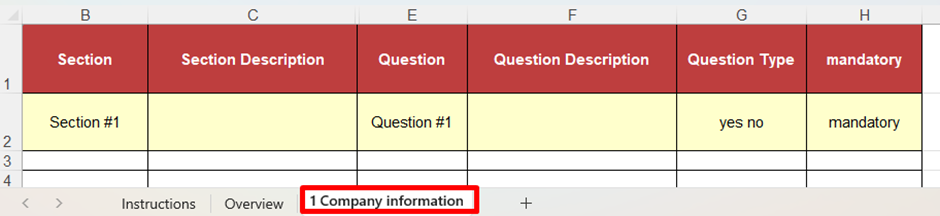
Az első, sárgával jelölt sor egy példát mutat. A sor tartalmát felülírhatja vagy törölheti, ellenkező esetben ez a tartalom lesz importálva első kérdésként.
Fontos: NE változtassa meg az oszlopfejlécek szövegét, és NE adjon hozzá új oszlopokat.
4) Soronként add hozzá a kérdéseket, az alábbi struktúrát követve.
Szakasz (nem kötelező): A kérdőív kérdései különböző szakaszokba csoportosíthatók. Annyi szakaszt használhat, amennyire szüksége van. Ebben az oszlopban megnevezheti azt a szakaszt, amelyhez a kérdés tartozzon. Ha ezt a cellát üresen hagyja, a kérdések ugyanabba a szakaszba fognak tartozni.
Például az első szakasz neve lehet „Cégadatok”, és minden, ehhez a szakaszhoz tartozó kérdésnek tartalmaznia kell a „Cégadatok” oszlopot.
Szakasz leírása (nem kötelező) : Ha azt szeretné, hogy a szakasz leírást jelenítsen meg, itt adhatja meg.
Például a „Cégadatok” részben ebben a cellában megadhatja a „Főbb információk és részletek a cégéről” szöveget.
Például a „Cégadatok” részben ebben a cellában megadhatja a „Főbb információk és részletek a cégéről” szöveget.
Kérdés (kötelező) : Írd be ebbe az oszlopba a megjeleníteni kívánt kérdést.
Például a „Cégadatok” részben ez lehet a „Cég teljes neve”.
Például a „Cégadatok” részben ez lehet a „Cég teljes neve”.
Kérdés leírása (nem kötelező) : Ha a kérdéshez bármilyen pontosítás vagy magyarázat szükséges, itt megadhatja.
Például a „Cég teljes neve” kérdéshez egy magyarázatot adunk hozzá, például: „Kérjük, adja meg itt a cég teljes, hivatalos nevét”.
Például a „Cég teljes neve” kérdéshez egy magyarázatot adunk hozzá, például: „Kérjük, adja meg itt a cég teljes, hivatalos nevét”.
Kérdés típusa (kötelező) : Itt egy listából kiválaszthatja a kívánt válasz típusát. Választhat igen/nem, választhat a listából, feleletválasztós választ, egy soros vagy bekezdéses szöveget, dokumentumfeltöltést, dátumot, táblázatot vagy numerikus értékeket.
Fontos: ha a Választható lista vagy a Feleletválasztós elemek lehetőséget választja, a kérdések platformra importálása után megadhatja a listát vagy a feleletválasztós elemeket.Például a „Cég teljes neve” kérdésnél az „egysoros szöveg” opciót választottuk, mivel a válasz nem lehet hosszabb néhány szónál.
Kötelező (nem kötelező) : Ebben az oszlopban kiválaszthatja, hogy a kérdés kötelező-e vagy sem. Ha a cella üresen marad, a kérdés nem kötelező. Ellenkező esetben írja be a „kötelező” vagy az „igen” szót. Például a „Cég teljes neve” kérdésnél ez a kérdés kötelezőként van megjelölve, mivel minden beszállítónak meg kell adnia ezt az információt.
Fontos: az ilyen típusú sablon kitöltésekor vegye figyelembe, hogy a Szakasz leírása (C oszlop) és a Kérdés (E oszlop) között egy rejtett oszlop található, amelyet nem szabad felülírni, mivel fontos adatokat tartalmaz az importáláshoz.
5) Miután hozzáadta az összes szükséges kérdést, mentse el az Excel fájlt, majd térjen vissza a platformra, kattintson a „Feltöltés” gombra és válassza ki a fájlt.
6) Amikor a kérdések betöltődnek, ellenőrizd, hogy minden információ helyesen lett-e importálva, és hogy nem hiányzik-e semmilyen részlet. Ha bármit módosítani kell, a „Kérdés attribútumai szerkesztése” gombra kattintva módosíthatod a kérdést. Ha a kérdések sorrendjét módosítani kell, húzd át őket az egérrel.
Ha a kérdőív pontozással vagy súlyozással rendelkezik:
Ebben az esetben az Excel-sablon további oszlopokkal rendelkezik ezen további részletek rögzítéséhez.
A beállításoktól függően, hogy a súlyozás szakaszonként, kérdésenként vagy szakaszonként és kérdésenként is kiszámításra kerül-e, további oszlopok jelenhetnek meg a szakasz súlyozásához, a pontozási kritériumokhoz, a maximális pontszámhoz és a kérdés súlyozásához.
Ami a százalékos súlyozást illeti , a súlyozott egységek (akár szakaszonként, akár kérdésenként, akár mindkettőnként) összegének el kell érnie a 100-at.
- Tehát, ha a kérdések súlyozottak, akkor az egyes kérdések súlyának összege 100 kell legyen. Például 5 kérdés esetén a súlyozásuk lehet 20, 10, 15, 25, 30, összesen 100.
Vagy tekintse meg az alábbi példát, amely bemutatja, hogyan adódnak össze a kérdések súlyai szakaszonként 100-at:
Vagy tekintse meg az alábbi példát, amely bemutatja, hogyan adódnak össze a kérdések súlyai szakaszonként 100-at:
- Ha a szekciók súlyozottak, akkor a kérdőíven belüli összes egyedi szekció súlyának összege 100-at kell, hogy érjen.
Pontozás esetén nincs ilyen szabály. A megfelelő oszlopba kell beírni a kérdésre adható maximális pontszámot („Kiváló pontszám” oszlop), és van egy külön oszlop, ahol az egyes kérdések pontozási kritériumait is meg kell adni.
Fontos : az ilyen típusú sablon kitöltésekor vegye figyelembe, hogy a Pontszám súlyozása (D oszlop) és a Kérdés (F oszlop) között van egy rejtett oszlop, amelyet nem szabad felülírni, mivel fontos adatokat tartalmaz az importáláshoz.
Néhány gyakori probléma, ami sikertelen importálást eredményez:
- Túl hosszú szöveg: a szakaszcímek és a kérdések akár 255 karakter hosszúak is lehetnek. Ha hosszabbak, az importálás sikertelen lesz.
- A sablon szerkezete megváltozott: ha bármelyik oszlopot törlik, átnevezik, átszervezik vagy új oszlopot adnak hozzá, az importálás sikertelen lesz.
- Súlyozás: ha a kérdések és szakaszok súlyozásának összege nem éri el a 100-at, az importálás sikertelen lesz.
- Rejtett oszlopokban felülírt tartalom: töltsön le egy új sablont, és gondosan másolja át a kérdéseket az előző Excel-fájlból, hogy a rejtett oszlopok ne íródjanak felül.