Creazione e importazione di un questionario tramite un file Excel
In Sourcing Dojo puoi creare un questionario in diversi modi:
- partendo da zero, aggiungendo manualmente le domande una per una al questionario,
- puoi aggiungere un questionario salvato in precedenza dalla libreria (se ne hai salvato uno prima),
- oppure puoi importare un gruppo di domande utilizzando un file Excel.
Questa guida illustra quest'ultima opzione.
- partendo da zero, aggiungendo manualmente le domande una per una al questionario,
- puoi aggiungere un questionario salvato in precedenza dalla libreria (se ne hai salvato uno prima),
- oppure puoi importare un gruppo di domande utilizzando un file Excel.
Questa guida illustra quest'ultima opzione.
Se disponi già di un elenco di domande che desideri importare, oppure se collabori con un esperto in materia che si occuperà di creare o rivedere le domande del tuo evento, ad esempio, la funzione di importazione da Excel può essere un'opzione utile durante la creazione di un questionario in Sourcing Dojo.
Come funziona:
Quando create un questionario, invece di cliccare sul pulsante "+ Nuovo questionario", selezionate l'opzione "Scarica". In questo modo verrà scaricato un modello Excel, in cui potrete aggiungere tutte le domande e importarle insieme caricando il file.
1) Scarica il modello Excel.
2) Apri il file.* Nella prima scheda, visualizzi le istruzioni su come utilizzare il file. La seconda scheda mostra le informazioni già presenti nel questionario. Passa alla scheda 3 per iniziare.
Importante: NON modificare le prime due schede.* Nota: per iniziare la modifica, potrebbe essere necessario fare clic prima sul pulsante "Abilita modifica" – questo dipende dalle impostazioni del computer; nella maggior parte dei casi, i file scaricati da Internet vengono aperti inizialmente in modalità protetta di sola lettura.
3) Questo foglio mostra la struttura del questionario e come inserire le informazioni, riga per riga. A seconda delle impostazioni selezionate, la struttura potrebbe essere più complessa (ad esempio, colonne aggiuntive per il punteggio e la ponderazione).
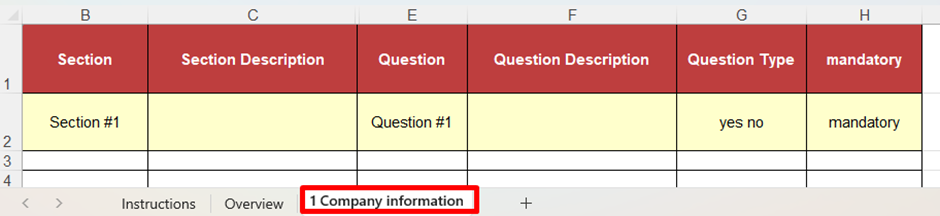
La prima riga evidenziata in giallo mostra un esempio. Puoi sovrascrivere le informazioni in questa riga oppure eliminarle; in caso contrario, il contenuto verrà importato come prima domanda.
Importante: NON modificare il testo nelle intestazioni di colonna e NON aggiungere nuove colonne.
4) Aggiungere le domande riga per riga, seguendo la struttura riportata di seguito.
Sezione (facoltativa): Le domande del questionario possono essere raggruppate in diverse sezioni. È possibile creare tutte le sezioni necessarie. In questa colonna è possibile indicare la sezione a cui appartiene ciascuna domanda. Se questa cella viene lasciata vuota, tutte le domande apparterranno alla stessa sezione.
Ad esempio, la prima sezione può essere chiamata "Dati aziendali" e ogni domanda appartenente a questa sezione deve avere "Dati aziendali" in questa colonna.
Descrizione della sezione (facoltativa) : Se desideri che la tua sezione visualizzi una descrizione, puoi aggiungerla qui.
Ad esempio, nella sezione "Dati aziendali", è possibile aggiungere in questa cella "Informazioni e dettagli principali sulla tua azienda".
Ad esempio, nella sezione "Dati aziendali", è possibile aggiungere in questa cella "Informazioni e dettagli principali sulla tua azienda".
Domanda (obbligatoria) : Inserisci in questa colonna la domanda che desideri venga visualizzata.
Ad esempio, per la sezione "Dati aziendali", si può inserire "Nome completo dell'azienda".
Ad esempio, per la sezione "Dati aziendali", si può inserire "Nome completo dell'azienda".
Descrizione della domanda (facoltativa) : Se la domanda richiede chiarimenti o spiegazioni, è possibile aggiungerli qui.
Ad esempio, per la domanda "Nome completo dell'azienda", viene aggiunta una spiegazione come "Si prega di inserire qui il nome legale completo della propria azienda".
Ad esempio, per la domanda "Nome completo dell'azienda", viene aggiunta una spiegazione come "Si prega di inserire qui il nome legale completo della propria azienda".
Tipo di domanda (obbligatorio) : qui puoi selezionare da un elenco a discesa il tipo di risposta che desideri. Puoi scegliere tra risposta sì/no, selezione dall'elenco, scelta multipla, testo su una riga o un paragrafo, caricamento di un documento, data, tabella o valori numerici.
Importante: se si seleziona "Elenco a discesa" o "Scelta multipla", è possibile specificare l'elenco o le opzioni a scelta multipla una volta importate le domande, nella piattaforma.Ad esempio, per la domanda "Nome completo dell'azienda", è stata selezionata l'opzione "testo su una riga" poiché la risposta non deve essere più lunga di alcune parole.
Obbligatorio (non obbligatorio) : In questa colonna è possibile selezionare se la domanda deve essere obbligatoria o meno. Se la cella viene lasciata vuota, la domanda non sarà obbligatoria. Altrimenti, aggiungere "obbligatorio" o "sì". Ad esempio, per la domanda "Nome completo dell'azienda", questa domanda è contrassegnata come obbligatoria poiché ogni fornitore deve fornire queste informazioni.
Importante: quando si compila questo tipo di modello, tenere presente che è presente una colonna nascosta tra la Descrizione della sezione (colonna C) e la Domanda (colonna E), che non deve essere sovrascritta in quanto contiene dati importanti per l'importazione.
5) Dopo aver aggiunto tutte le domande richieste, salva il file Excel, quindi torna alla piattaforma, clicca sul pulsante "Carica" e seleziona il file.
6) Una volta caricate le domande, verifica che tutte le informazioni siano state importate correttamente e che non manchino dettagli. Se è necessario apportare modifiche, puoi fare clic sul pulsante "Modifica attributi domanda" per modificare la domanda. Se è necessario riordinare le domande, puoi trascinarle e rilasciarle per modificarne l'ordine.
Se il questionario prevede un sistema di punteggio o ponderazione:
In questo caso, il modello Excel contiene colonne aggiuntive per inserire questi dettagli supplementari.
A seconda delle impostazioni, ovvero se la ponderazione viene calcolata per sezione, per domanda o per entrambe, potrebbero essere visualizzate colonne aggiuntive per la ponderazione delle sezioni, i criteri di valutazione, il punteggio massimo e la ponderazione delle domande.
Per quanto riguarda la ponderazione espressa in percentuale, le unità (per sezione, per domanda o entrambe) ponderate devono sommare a 100.
- Quindi, se le domande sono ponderate, la somma dei loro pesi individuali deve essere pari a 100. Ad esempio, nel caso di 5 domande, la loro ponderazione potrebbe essere 20, 10, 15, 25, 30, per un totale di 100.
Oppure guarda l'esempio qui sotto, che mostra come la somma dei pesi delle domande per sezione raggiunga 100:
Oppure guarda l'esempio qui sotto, che mostra come la somma dei pesi delle domande per sezione raggiunga 100:
- Se le sezioni sono ponderate, la somma dei pesi di tutte le singole sezioni del questionario deve essere pari a 100.
Per quanto riguarda il punteggio , non esiste una regola del genere. Nella colonna corrispondente, inserisci il punteggio massimo possibile per la domanda (colonna intitolata "Su"), ed è presente anche una colonna per aggiungere i criteri di valutazione per ciascuna domanda.
Importante : quando si compila questo tipo di modello, tenere presente che è presente una colonna nascosta tra "Ponderazione punteggio" (colonna D) e "Domanda" (colonna F), che non deve essere sovrascritta in quanto contiene dati importanti per l'importazione.
Alcuni problemi comuni che possono causare un'importazione non riuscita:
- Testo troppo lungo: i titoli delle sezioni e le domande possono contenere fino a 255 caratteri. Se sono più lunghi, l'importazione non andrà a buon fine.
- La struttura del modello è stata modificata: se una qualsiasi colonna viene eliminata, rinominata, riorganizzata o se ne aggiunge una nuova, l'importazione non andrà a buon fine.
- Ponderazione: se la somma dei pesi delle domande e delle sezioni non raggiunge 100, l'importazione non andrà a buon fine.
- Contenuto sovrascritto nelle colonne nascoste: scarica un nuovo modello e copia attentamente le domande dal file Excel precedente, in modo che le colonne nascoste non vengano sovrascritte.