Excelファイルを使用してアンケートを作成およびインポートする
Sourcing Dojoでは、さまざまな方法でアンケートを作成できます。
- 最初から、質問を一つずつ手動でアンケートに追加します。
- ライブラリから以前に保存したアンケートを追加できます(以前に保存した場合)。
または、Excelファイルを使用して質問のバッチをインポートすることもできます。
このチュートリアルでは、最後の選択肢について説明します。
- 最初から、質問を一つずつ手動でアンケートに追加します。
- ライブラリから以前に保存したアンケートを追加できます(以前に保存した場合)。
または、Excelファイルを使用して質問のバッチをインポートすることもできます。
このチュートリアルでは、最後の選択肢について説明します。
既にインポートしたい質問リストがある場合、またはイベントの質問を作成またはレビューする専門家と協力している場合は、Sourcing Dojoでアンケートを作成する際にExcelインポート機能を使用すると便利です。
仕組み:
アンケートを作成する際は、「+ 新しいアンケート」ボタンをクリックする代わりに、「ダウンロード」オプションを選択してください。これによりExcelテンプレートがダウンロードされ、そこにすべての質問を追加して、このファイルをアップロードすることでまとめてインポートできます。
1) Excelテンプレートをダウンロードしてください。
2) ファイルを開きます。* 最初のタブには、ファイルの使用方法に関する説明が表示されます。2番目のタブには、アンケートに関する既存の情報が表示されます。開始するには、3番目のタブに移動してください。
重要:最初の2つのタブは編集しないでください。* 注: 編集を開始するには、最初に「編集を有効にする」ボタンをクリックする必要がある場合があります。これはコンピューターの設定によって異なります。多くの場合、インターネットからダウンロードしたファイルは、最初は読み取り専用の保護モードで開かれます。
3) このシートは、アンケートの構成と、情報を行ごとにどのように追加していくかを示しています。選択した設定によっては、構成がより複雑になる場合があります(例えば、採点や重み付けのための追加列など)。
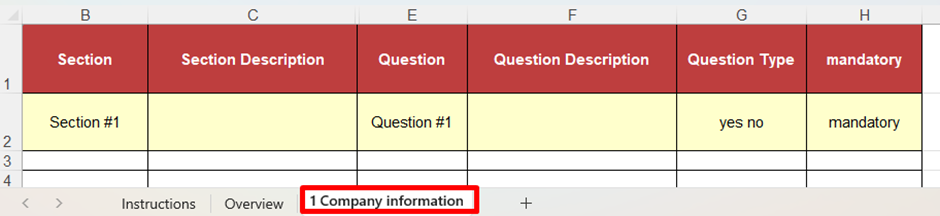
黄色でマークされた最初の行は、例を示しています。この行の情報は上書きするか削除するかを選択できます。そうしないと、この内容が最初の質問としてインポートされます。
重要:列見出しのテキストを変更したり、新しい列を追加したりしないでください。
4) 以下の構造に従って、質問を行ごとに追加してください。
セクション(必須ではありません):アンケートの質問は、複数のセクションに分けることができます。必要な数のセクションを作成できます。この列には、質問が属するセクション名を入力できます。このセルを空白のままにした場合、質問はすべて同じセクションに属します。
例えば、最初のセクションを「会社情報」と名付け、このセクションに属するすべての質問には、この欄に「会社情報」と入力する必要があります。
セクションの説明(必須ではありません) :セクションに説明を表示させたい場合は、ここに追加できます。
例えば、「会社概要」のセクションでは、このセルに「会社に関する重要な情報と詳細」を追加できます。
例えば、「会社概要」のセクションでは、このセルに「会社に関する重要な情報と詳細」を追加できます。
質問(必須) :表示させたい質問をこの列に追加してください。
例えば、「会社情報」の欄には、「会社名(フルネーム)」と入力できます。
例えば、「会社情報」の欄には、「会社名(フルネーム)」と入力できます。
質問の説明(必須ではありません) :質問に説明や補足が必要な場合は、ここに追記してください。
例えば、「会社名(フルネーム)」という質問には、「ここに会社の正式な正式名称を入力してください」といった説明文が追加されます。
例えば、「会社名(フルネーム)」という質問には、「ここに会社の正式な正式名称を入力してください」といった説明文が追加されます。
質問タイプ(必須) :ここでは、選択リストから必要な回答タイプを選択できます。回答は、はい/いいえ、リストからの選択、複数選択、1行または1段落のテキスト、ドキュメントのアップロード、日付、表、または数値から選択できます。
重要:選択リストまたは複数選択を選択した場合、プラットフォーム上で質問をインポートした後、リストまたは複数選択項目を指定できます。例えば、「会社名(フルネーム)」という質問の場合、回答は数語以内であるべきなので、「一行テキスト」が選択されます。
必須(必須ではない) :この列では、質問を必須にするかどうかを選択できます。セルが空白の場合は、質問は必須ではありません。それ以外の場合は、「必須」または「はい」と入力してください。たとえば、「会社名」の質問は、各サプライヤーがこの情報を提供する必要があるため、必須としてマークされています。
重要:このタイプのテンプレートに入力する際は、セクションの説明(列C)と質問(列E)の間に非表示の列があることに注意してください。この列にはインポートに必要な重要なデータが含まれているため、上書きしないでください。
5) 必要な質問をすべて追加したら、Excel ファイルを保存し、プラットフォームに戻って「アップロード」ボタンをクリックし、ファイルを選択します。
6) 質問が読み込まれたら、すべての情報が正しくインポートされ、欠落している情報がないことを確認してください。変更が必要な場合は、「質問属性の編集」ボタンをクリックして質問を変更できます。質問の順序を変更する必要がある場合は、ドラッグアンドドロップで順序を変更できます。
アンケートに採点または重み付けがある場合:
この場合、Excelテンプレートには、これらの追加情報を記録するための列がさらに用意されています。
設定によっては、重み付けがセクションごと、質問ごと、またはセクションと質問の両方で計算されるかどうかによって、セクションの重み付け、採点基準、最大スコア、質問の重み付けを示す追加の列が表示される場合があります。
パーセンテージで表される配点に関しては、配点対象となる単位(セクションごと、問題ごと、またはその両方)の合計が100になる必要があります。
つまり、問題に重み付けがされている場合、それぞれの重みの合計は100にならなければなりません。例えば、5つの問題の場合、それぞれの重みは20、10、15、25、30となり、合計は100になります。
または、以下の例をご覧ください。各セクションの設問の配点を合計すると100になります。
または、以下の例をご覧ください。各セクションの設問の配点を合計すると100になります。
- 各セクションに重み付けがされている場合、アンケート内のすべての個々のセクションの重みの合計は100でなければなりません。
採点に関しては、そのようなルールはありません。該当する欄(「満点」という欄)に、その質問の最大得点を入力してください。また、各質問の採点基準を追加する欄もあります。
重要:このタイプのテンプレートに入力する際は、スコアの重み付け(列D)と質問(列F)の間に非表示の列があることに注意してください。この列にはインポートに必要な重要なデータが含まれているため、上書きしないでください。
インポート失敗の原因となる一般的な問題点:
- テキストが長すぎます:セクションのタイトルと質問は最大255文字までです。これより長い場合、インポートは失敗します。
- テンプレート構造が変更された場合:列が削除、名前変更、再編成された場合、または新しい列が追加された場合、インポートは失敗します。
- 重み付け:質問とセクションの重みの合計が100にならない場合、インポートは失敗します。
- 非表示列の内容が上書きされないようにするには、新しいテンプレートをダウンロードし、以前のExcelファイルから質問を慎重にコピーしてください。そうすることで、非表示列が上書きされるのを防ぐことができます。