OktaとのSSO統合の設定方法
あなたが直面している問題は何ですか?
解決
Oktaは、組織がセキュリティを一元的に管理することを可能にする。
エンドユーザーにとってそれが何を意味するのかを説明する動画はこちらです。
https://screencast.com/t/GKzEGtJF3VA9
このガイドの残りの部分では、OktaをMarket Dojoと連携させる方法について説明します。
まず、Oktaアカウントを所有し、SSO(シングルサインオン)の設定が完了していることを確認してください。
Oktaダッシュボードから、 アプリケーションを追加する( または既存のアプリケーションを探す)
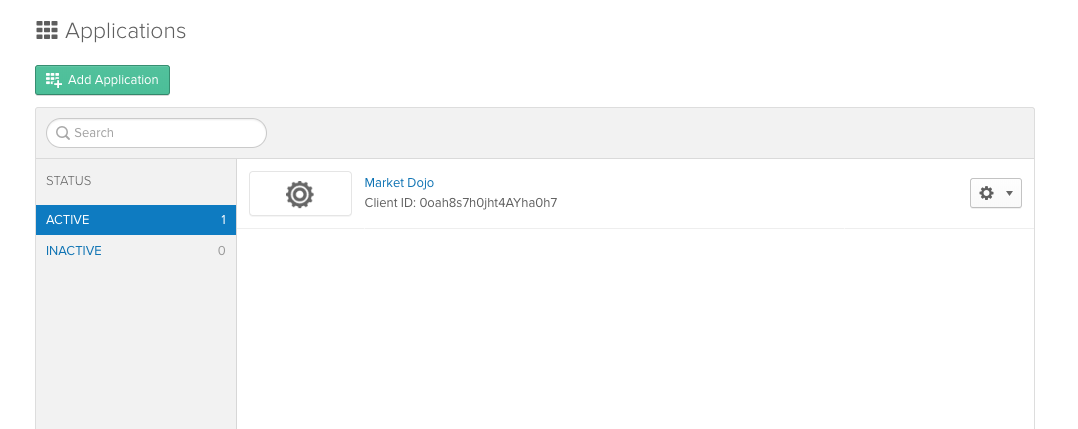
必要に応じて一般設定を構成してください。例については以下を参照してください。

ログインリダイレクトURI とログイン開始URIに正しいホスト名とサブドメインが設定され、正しいパスが使用されていることを確認してください。例:
https://<my-whitelabel-subdomain>.marketdojo.com/omniauth/okta/callback
https://<my-whitelabel-subdomain>.marketdojo.com/omniauth/okta/
...そして、ユーザーがカテゴリ道場のログインページからログインできる場合...
https://<my-whitelabel-subdomain>.marketdojo.com/categorydojo/omniauth/okta/callback
https://<my-whitelabel-subdomain>.marketdojo.com/categorydojo/omniauth/okta/
クライアントID とクライアントシークレットをメモしておいてください。
API > 認証サーバー > (設定をクリック) > 編集ボタンをクリック
このページには、後で必要となる追加設定を入手できるリンクが掲載されています。
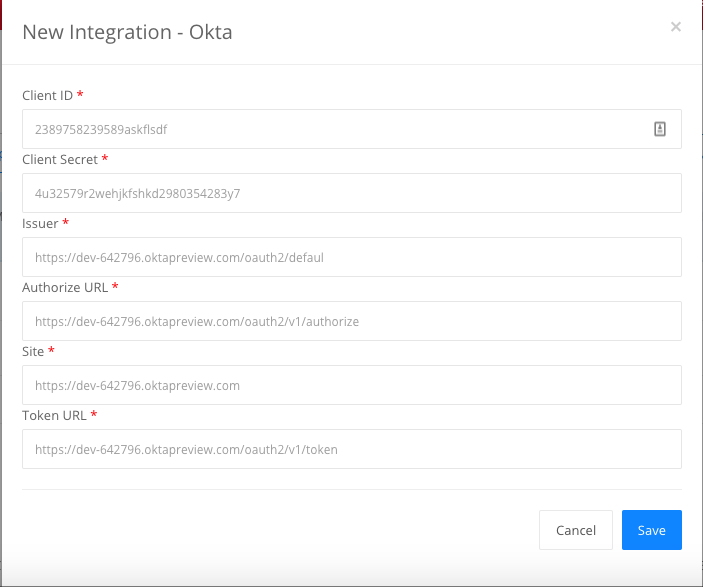
以下の項目を管理者 > 統合 > Okta から追加する必要があります
発行者はOktaのヘッダーURLに続いてoauth2/defaultです
認証URL OktaのヘッダーURLに続いて、 oauth2/v1/authorizeが続きます。
サイトはOktaのヘッダーURLです
トークンURLは、OktaのURLにoauth2/v1/tokenを続けたものです。
Oktaにユーザーを追加する
Oktaにログインしたいユーザーを(ユーザータブで)追加してください。
これらのユーザーが有効化されていることを確認してください(ボタンがあります)。
ユーザーがMarket Dojoアプリケーション(上記で設定したアプリケーション)に割り当てられていることを確認してください。
Market Dojoアカウントにログインしてください
管理者>統合ページに移動してください。
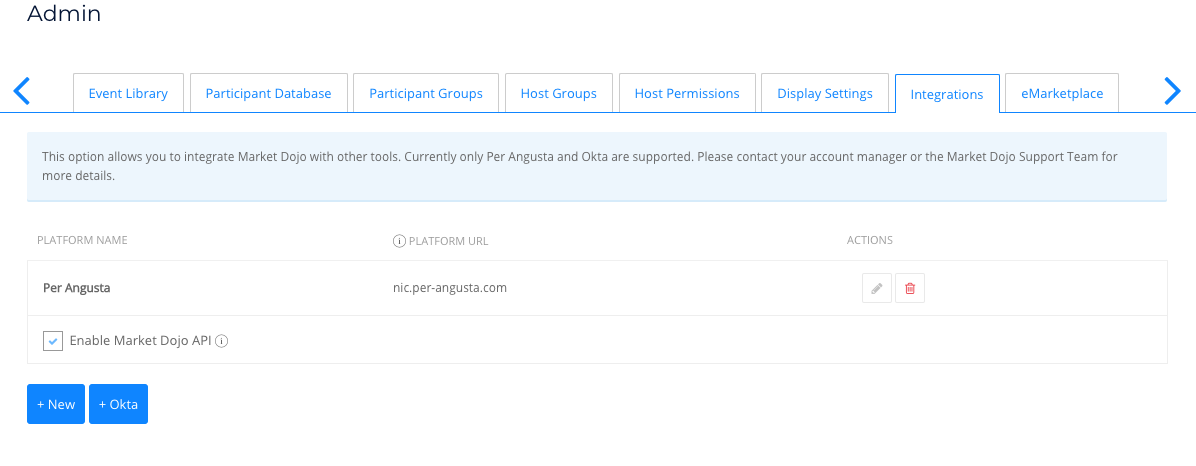
「+Okta」をクリックし、前の手順でメモした設定を入力します。
Market Dojoからログアウト
ログインページにアクセスしてください(必ずホワイトラベルドメインを使用してください)。
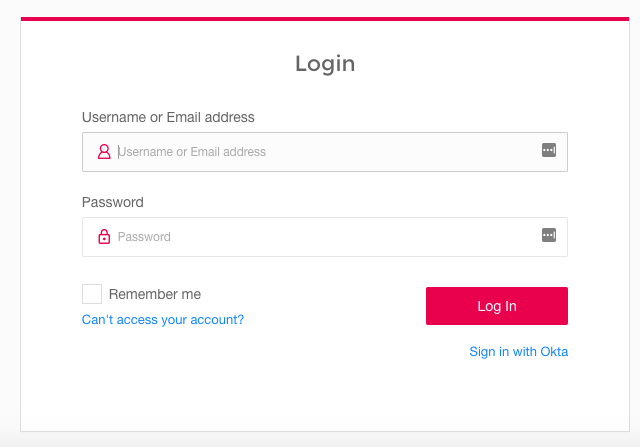
「Oktaでサインイン」というオプションが表示されるので、それをクリックしてください。
すべてが正しく設定されていれば、ログインできます。