Een vragenlijst maken en importeren met behulp van een Excel-bestand
In Sourcing Dojo kun je op verschillende manieren een vragenlijst maken:
- helemaal vanaf nul, door de vragen één voor één handmatig aan je vragenlijst toe te voegen,
- Je kunt een eerder opgeslagen vragenlijst uit de bibliotheek toevoegen (als je er al eerder een hebt opgeslagen).
Of u kunt een reeks vragen importeren met behulp van een Excel-bestand.
Deze handleiding legt deze laatste optie uit.
- helemaal vanaf nul, door de vragen één voor één handmatig aan je vragenlijst toe te voegen,
- Je kunt een eerder opgeslagen vragenlijst uit de bibliotheek toevoegen (als je er al eerder een hebt opgeslagen).
Of u kunt een reeks vragen importeren met behulp van een Excel-bestand.
Deze handleiding legt deze laatste optie uit.
Als u al een bestaande lijst met vragen hebt die u wilt importeren, of als u samenwerkt met een expert die bijvoorbeeld de vragen voor uw evenement opstelt of beoordeelt, kan het handig zijn om de Excel-importfunctie te gebruiken bij het maken van een vragenlijst in Sourcing Dojo.
Hoe het werkt:
Wanneer u een vragenlijst aanmaakt, klik dan niet op de knop '+ Nieuwe vragenlijst', maar selecteer de optie 'Downloaden'. Hiermee downloadt u een Excel-sjabloon waarin u alle vragen kunt toevoegen en die u vervolgens in één keer kunt importeren door dit bestand te uploaden.
1) Download de Excel-sjabloon.
2) Open het bestand.* Op het eerste tabblad ziet u de instructies voor het gebruik van het bestand. Op het tweede tabblad ziet u de bestaande informatie van de vragenlijst. Ga naar tabblad 3 om te beginnen.
Belangrijk: Bewerk de eerste twee tabbladen NIET.* Let op: om te beginnen met bewerken, moet u mogelijk eerst op de knop 'Bewerken inschakelen' klikken. Dit is afhankelijk van uw computerinstellingen; bestanden die van internet zijn gedownload, worden meestal eerst in de beveiligde modus (alleen-lezen) geopend.
3) Dit blad toont de structuur van de vragenlijst en hoe informatie rij voor rij moet worden toegevoegd. Afhankelijk van de door u gekozen instellingen kan de structuur complexer zijn (bijvoorbeeld extra kolommen voor scoring en weging).
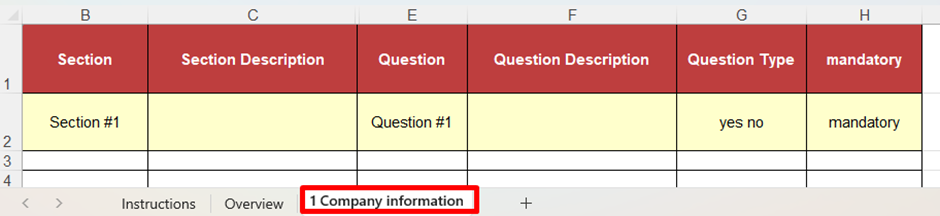
De eerste rij, gemarkeerd met geel, toont een voorbeeld. U kunt de informatie in deze rij overschrijven of verwijderen; anders wordt deze inhoud als de eerste vraag geïmporteerd.
Belangrijk: Wijzig de tekst in de kolomkoppen NIET en voeg GEEN nieuwe kolommen toe.
4) Voeg de vragen rij voor rij toe, volgens de onderstaande structuur.
Sectie (niet verplicht): De vragen in de vragenlijst kunnen in verschillende secties worden ingedeeld. U kunt zoveel secties maken als u nodig hebt. In deze kolom kunt u de naam van de sectie opgeven waartoe de vraag behoort. Als u dit veld leeg laat, behoren alle vragen tot dezelfde sectie.
U kunt bijvoorbeeld het eerste onderdeel 'Bedrijfsgegevens' noemen, en elke vraag die bij dit onderdeel hoort, moet 'Bedrijfsgegevens' in deze kolom bevatten.
Sectiebeschrijving (niet verplicht) : Als u wilt dat uw sectie een beschrijving weergeeft, kunt u die hier toevoegen.
U kunt bijvoorbeeld in het gedeelte 'Bedrijfsgegevens' de volgende tekst toevoegen: 'Belangrijke informatie en details over uw bedrijf'.
U kunt bijvoorbeeld in het gedeelte 'Bedrijfsgegevens' de volgende tekst toevoegen: 'Belangrijke informatie en details over uw bedrijf'.
Vraag (verplicht) : Voeg in deze kolom de vraag toe die u wilt laten weergeven.
Bijvoorbeeld, in het gedeelte 'Bedrijfsgegevens' kan dit 'Volledige bedrijfsnaam' zijn.
Bijvoorbeeld, in het gedeelte 'Bedrijfsgegevens' kan dit 'Volledige bedrijfsnaam' zijn.
Vraagomschrijving (niet verplicht) : Als de vraag verduidelijking of uitleg behoeft, kunt u die hier toevoegen.
Bijvoorbeeld, bij de vraag "Volledige bedrijfsnaam" wordt een toelichting toegevoegd zoals "Voeg hier de volledige, wettelijke naam van uw bedrijf in".
Bijvoorbeeld, bij de vraag "Volledige bedrijfsnaam" wordt een toelichting toegevoegd zoals "Voeg hier de volledige, wettelijke naam van uw bedrijf in".
Vraagtype (verplicht) : Hier kunt u uit een keuzelijst selecteren welk type antwoord u nodig heeft. U kunt kiezen voor ja/nee, één antwoord uit de lijst, meerkeuzevragen, tekst van één regel of alinea, document uploaden, datum, een tabel of numerieke waarden.
Belangrijk: als u 'Keuzelijst' of 'Meerkeuze' selecteert, kunt u de lijst- of meerkeuze-items specificeren nadat u de vragen in het platform hebt geïmporteerd.Bijvoorbeeld, bij de vraag "Volledige bedrijfsnaam" is "tekst van één regel" geselecteerd, omdat het antwoord niet langer dan enkele woorden mag zijn.
Verplicht (niet verplicht) : In deze kolom kunt u aangeven of de vraag verplicht is of niet. Als u de cel leeg laat, is de vraag niet verplicht. Voeg anders 'verplicht' of 'ja' toe. Bijvoorbeeld, voor de vraag 'Volledige bedrijfsnaam' is deze vraag als verplicht gemarkeerd, omdat elke leverancier deze informatie moet verstrekken.
Belangrijk: houd er bij het invullen van dit type sjabloon rekening mee dat er een verborgen kolom is tussen de sectiebeschrijving (kolom C) en de vraag (kolom E). Deze kolom mag niet worden overschreven, omdat deze belangrijke gegevens voor de import bevat.
5) Nadat je alle vereiste vragen hebt toegevoegd, sla je het Excel-bestand op. Ga vervolgens terug naar het platform, klik op de knop 'Uploaden' en selecteer het bestand.
6) Controleer na het laden van de vragen of alle informatie correct is geïmporteerd en of er geen details ontbreken. Als er iets moet worden gewijzigd, kunt u op de knop 'Vraagkenmerken bewerken' klikken om de vraag aan te passen. Als de volgorde van de vragen moet worden gewijzigd, kunt u ze slepen en neerzetten.
Als uw vragenlijst een puntensysteem of weging heeft:
In dit geval bevat uw Excel-sjabloon extra kolommen om deze aanvullende gegevens vast te leggen.
Afhankelijk van de instellingen, of de weging nu per sectie, per vraag of zowel per sectie als per vraag wordt berekend, ziet u mogelijk extra kolommen voor sectieweging, beoordelingscriteria, maximale score en vraagweging.
Wat betreft de weging , die in percentages wordt uitgedrukt, moeten de gewogen eenheden (per onderdeel, per vraag of beide) samen 100% bedragen.
- Als de vragen gewogen zijn, moeten de individuele gewichten samen 100 punten opleveren. Bijvoorbeeld, bij 5 vragen zou de weging 20, 10, 15, 25, 30 kunnen zijn, wat samen 100 punten oplevert.
Of bekijk onderstaand voorbeeld, waarin wordt uitgelegd hoe de vraaggewichten per sectie optellen tot 100:
Of bekijk onderstaand voorbeeld, waarin wordt uitgelegd hoe de vraaggewichten per sectie optellen tot 100:
- Als de onderdelen gewogen zijn, moeten de gewichten van alle afzonderlijke onderdelen binnen de vragenlijst samen 100 bedragen.
Bij het toekennen van punten geldt een dergelijke regel niet. In de betreffende kolom vult u de maximaal haalbare score voor de vraag in (kolom met de titel "Uit"). Er is ook een kolom waarin u de puntentellingscriteria voor elke vraag kunt invullen.
Belangrijk : houd er bij het invullen van dit type sjabloon rekening mee dat er een verborgen kolom is tussen Scoreweging (kolom D) en Vraag (kolom F). Deze kolom mag niet worden overschreven, omdat deze belangrijke gegevens voor de import bevat.
Enkele veelvoorkomende problemen die leiden tot een mislukte import:
- Tekst te lang: sectietitels en vragen mogen maximaal 255 tekens lang zijn. Als ze langer zijn, mislukt de import.
- De sjabloonstructuur wordt gewijzigd: als een kolom wordt verwijderd, hernoemd, opnieuw georganiseerd of als er een nieuwe kolom wordt toegevoegd, mislukt de import.
- Weging: als de weegfactoren van de vragen en onderdelen niet optellen tot 100, mislukt de import.
- Inhoud in verborgen kolommen overschreven: download een nieuwe sjabloon en kopieer de vragen zorgvuldig uit het vorige Excel-bestand, zodat de verborgen kolommen niet worden overschreven.