Hoe configureert u SSO-integratie met Azure Active Directory?
Wat is het probleem waar je tegenaan loopt?
Oplossing
Azure is de clouddienst van Microsoft. Active Directory stelt organisaties in staat om de beveiliging centraal te beheren.
Door de integratie met Azure kunnen gebruikers zich aanmelden bij Market Dojo met hun Microsoft-gegevens. Dit helpt IT-teams bij het beheren van welke gebruikers toegang hebben en is handig wanneer mensen bij een organisatie komen werken of deze verlaten.
De rest van deze handleiding legt uit hoe u Azure Active Directory met Market Dojo kunt gebruiken.
Zorg er allereerst voor dat u een Azure-account hebt.
Ga naar de Microsoft Azure-portal van uw bedrijf.
Zoek de optie 'App Services', 'Azure Active Directory beheren' en klik op 'Bekijken'.
Klik op 'App-registraties' en voeg een nieuwe registratie toe.
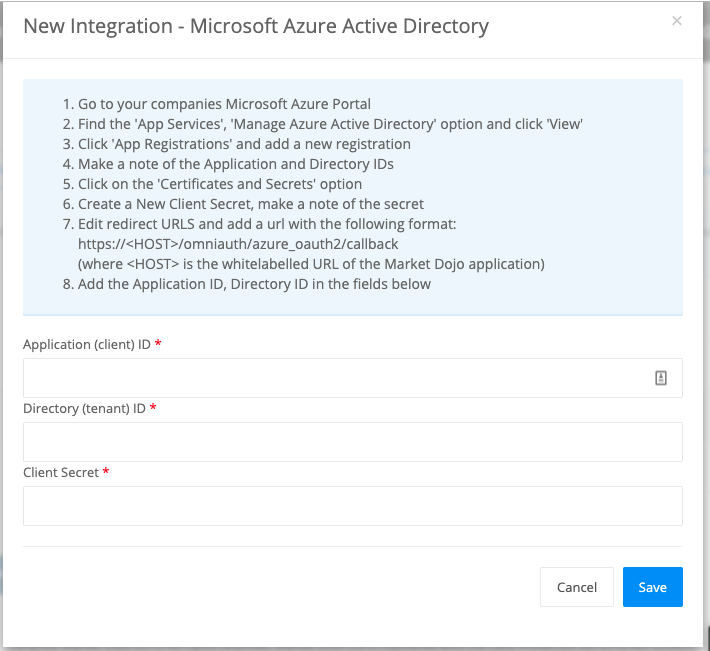
Noteer de applicatie- en directory-ID's.
Klik op de optie 'Certificaten en geheimen'.
Maak een nieuw clientgeheim aan en noteer het geheim.
Ga terug naar de overzichtspagina, bewerk de omleidings-URL's en voeg een URL toe met de volgende indeling:
https://<HOST>/omniauth/azure_oauth2/callback
(waarbij <HOST> de whitelabel-URL van de Market Dojo-applicatie is, bijvoorbeeld https://mycompany.marketdojo.com/omniauth/azure_oauth2/callback)
Azure configureren
Voer alle overige wijzigingen in de Azure Active Directory-registratie door die uw bedrijf nodig heeft.
Log in op je Market Dojo-account.
Ga naar de pagina Beheerder > Integraties
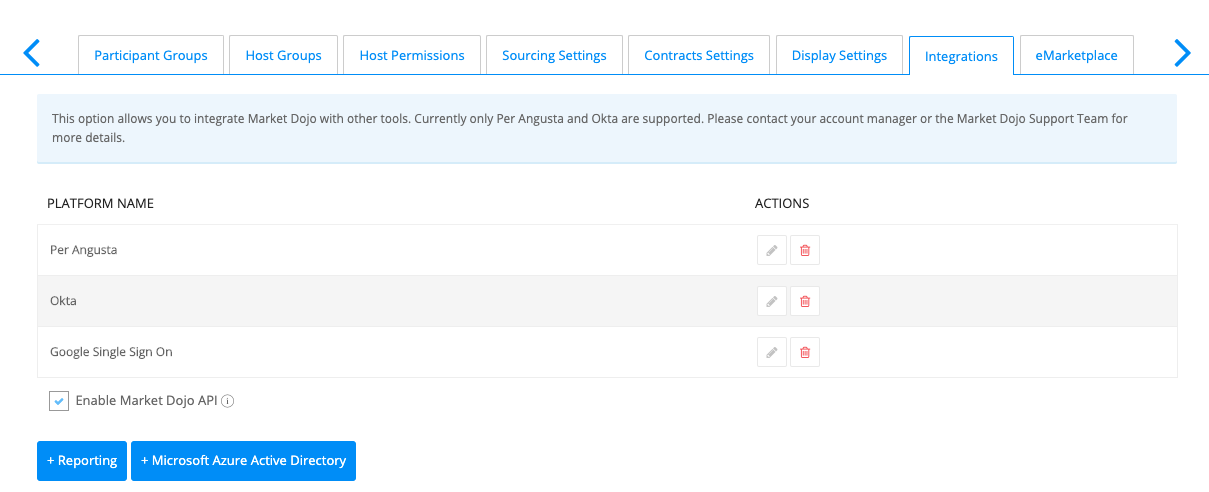
Klik op +Microsoft Azure Active Directory en voer de instellingen in die u in de vorige stap hebt genoteerd.
Uitloggen bij Market Dojo
Ga naar de inlogpagina (gebruik hiervoor je eigen whitelabel-URL).
Je zou de optie 'Aanmelden met Microsoft Active Directory' moeten zien; klik daarop.
Als alles correct is ingesteld, bent u ingelogd.
