Criando e importando um questionário usando um arquivo do Excel
No Sourcing Dojo, você pode criar um questionário de diferentes maneiras:
- começando do zero, adicionando as perguntas uma a uma manualmente ao seu questionário,
- Você pode adicionar um questionário previamente salvo na biblioteca (caso já tenha salvo algum antes).
Ou você pode importar um lote de perguntas usando um arquivo do Excel.
Este guia explica essa última opção.
- começando do zero, adicionando as perguntas uma a uma manualmente ao seu questionário,
- Você pode adicionar um questionário previamente salvo na biblioteca (caso já tenha salvo algum antes).
Ou você pode importar um lote de perguntas usando um arquivo do Excel.
Este guia explica essa última opção.
Se você já possui uma lista de perguntas que gostaria de importar, ou se está trabalhando com um especialista no assunto que criará ou revisará as perguntas do seu evento, por exemplo, usar o recurso de importação do Excel ao criar um questionário no Sourcing Dojo pode ser uma opção útil.
Como funciona:
Ao criar um questionário, em vez de clicar no botão “+ Novo Questionário”, selecione a opção “Download”. Isso fará o download de um modelo do Excel, onde você poderá adicionar todas as perguntas e importá-las em conjunto, carregando este arquivo.
1) Baixe o modelo do Excel.
2) Abra o arquivo.* Na primeira aba, você encontrará as instruções de uso do arquivo. A segunda aba mostra as informações já existentes no questionário. Vá para a aba 3 para começar.
Importante: NÃO edite as duas primeiras abas.* Observação: para começar a editar, talvez seja necessário clicar primeiro no botão “Habilitar edição” – isso depende das configurações do seu computador; na maioria das vezes, os arquivos baixados da internet são abertos inicialmente no modo protegido de somente leitura.
3) Esta folha mostra a estrutura do questionário e como as informações devem ser adicionadas, linha por linha. Dependendo das configurações selecionadas, a estrutura pode ser mais complexa (por exemplo, colunas adicionais para pontuação e ponderação).
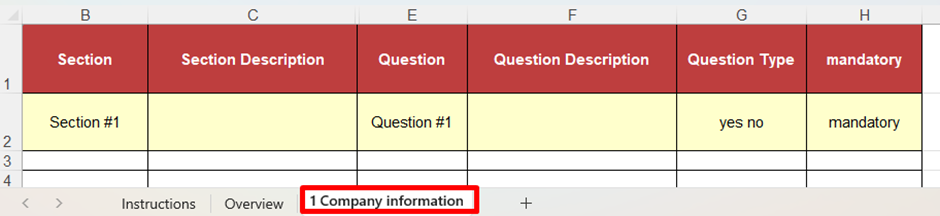
A primeira linha marcada em amarelo mostra um exemplo. Você pode sobrescrever as informações desta linha ou excluí-las; caso contrário, esse conteúdo será importado como a primeira pergunta.
Importante: NÃO altere o texto dos cabeçalhos das colunas e NÃO adicione novas colunas.
4) Adicione as perguntas linha por linha, seguindo a estrutura abaixo.
Seção (opcional): As perguntas do questionário podem ser agrupadas em diferentes seções. Você pode ter quantas seções forem necessárias. Nesta coluna, você pode nomear a seção à qual a pergunta deve pertencer. Se esta célula for deixada em branco, as perguntas pertencerão à mesma seção.
Por exemplo, sua primeira seção pode ser chamada de “Detalhes da empresa”, e cada pergunta pertencente a esta seção deve ter “Detalhes da empresa” nesta coluna.
Descrição da seção (opcional) : Se desejar que sua seção exiba uma descrição, você pode adicioná-la aqui.
Por exemplo, na seção “Detalhes da Empresa”, você pode adicionar “Informações e detalhes importantes sobre sua empresa” nesta célula.
Por exemplo, na seção “Detalhes da Empresa”, você pode adicionar “Informações e detalhes importantes sobre sua empresa” nesta célula.
Pergunta (obrigatória) : Adicione nesta coluna a pergunta que você gostaria que fosse exibida.
Por exemplo, na seção “Detalhes da Empresa”, pode ser “Nome completo da empresa”.
Por exemplo, na seção “Detalhes da Empresa”, pode ser “Nome completo da empresa”.
Descrição da pergunta (opcional) : Caso a pergunta necessite de algum esclarecimento ou explicação, você pode adicioná-los aqui.
Por exemplo, para a pergunta “Nome completo da empresa”, é adicionada uma explicação como “Por favor, insira aqui o nome completo e legal da sua empresa”.
Por exemplo, para a pergunta “Nome completo da empresa”, é adicionada uma explicação como “Por favor, insira aqui o nome completo e legal da sua empresa”.
Tipo de pergunta (obrigatório) : Aqui você pode selecionar em uma lista suspensa o tipo de resposta que deseja. Você pode escolher entre sim/não, selecionar uma opção da lista, múltipla escolha, texto de uma linha ou parágrafo, upload de documento, data, tabela ou valores numéricos.
Importante: se você selecionar Lista de opções ou Múltipla escolha, poderá especificar os itens da lista ou da múltipla escolha depois de importar as perguntas para a plataforma.Por exemplo, para a pergunta “Nome completo da empresa”, a opção “texto de uma linha” foi selecionada, pois a resposta não deve ter mais do que algumas palavras.
Obrigatório (não obrigatório) : Nesta coluna, você pode selecionar se a pergunta deve ser obrigatória ou não. Se a célula for deixada em branco, a pergunta não será obrigatória. Caso contrário, adicione "obrigatório" ou "sim". Por exemplo, para a pergunta "Nome completo da empresa", esta pergunta está marcada como obrigatória, pois cada fornecedor deve fornecer essa informação.
Importante: ao preencher este tipo de modelo, esteja ciente de que existe uma coluna oculta entre a Descrição da Seção (coluna C) e a Pergunta (coluna E), que não deve ser sobrescrita, pois contém dados importantes para a importação.
5) Depois de adicionar todas as perguntas necessárias, salve o arquivo do Excel, volte à plataforma, clique no botão “Carregar” e selecione o arquivo.
6) Após o carregamento das perguntas, verifique se todas as informações foram importadas corretamente e se nenhum detalhe está faltando. Caso seja necessário alterar algo, clique no botão “Editar atributos da pergunta” para modificar a pergunta. Se as perguntas precisarem ser reordenadas, você pode arrastá-las e soltá-las para alterar a ordem.
Se o seu questionário tiver pontuação ou ponderação:
Nesse caso, seu modelo do Excel possui colunas adicionais para registrar esses detalhes extras.
Dependendo das configurações, se a ponderação for calculada por seção, por questão ou por seção e questão, você poderá ver colunas adicionais para ponderação da seção, critérios de pontuação, pontuação máxima e ponderação da questão.
Quanto à ponderação expressa em percentagem, as unidades (sejam por secção, por questão ou ambas) ponderadas devem totalizar 100.
Portanto, se as questões forem ponderadas, seus pesos individuais devem somar 100. Por exemplo, no caso de 5 questões, seus pesos poderiam ser 20, 10, 15, 25 e 30, totalizando 100.
Ou veja o exemplo abaixo, de como os pesos das questões somam 100 por seção:
Ou veja o exemplo abaixo, de como os pesos das questões somam 100 por seção:
- Caso as seções sejam ponderadas, a soma dos pesos de todas as seções individuais do questionário deve ser igual a 100.
No caso da pontuação , não existe uma regra específica. Na coluna correspondente, insira a pontuação máxima possível para a questão (coluna intitulada "De um total de"), e há também uma coluna para adicionar os critérios de pontuação para cada questão.
Importante : ao preencher este tipo de modelo, esteja ciente de que existe uma coluna oculta entre a Ponderação da Pontuação (coluna D) e a Pergunta (coluna F), que não deve ser sobrescrita, pois contém dados importantes para a importação.
Alguns problemas comuns que resultam em falha na importação:
- Texto muito longo: os títulos das seções e as perguntas podem ter até 255 caracteres. Se forem maiores, a importação falhará.
- A estrutura do modelo foi alterada: se alguma coluna for excluída, renomeada, reorganizada ou se uma nova coluna for adicionada, a importação falhará.
- Ponderação: se a soma dos pesos das perguntas e seções não for igual a 100, a importação falhará.
- Conteúdo sobrescrito em colunas ocultas: baixe um novo modelo e copie as perguntas do arquivo Excel anterior com cuidado, para que as colunas ocultas não sejam sobrescritas.