Crearea și importul unui chestionar folosind un fișier Excel
În Sourcing Dojo puteți crea un chestionar în diferite moduri:
- de la zero, adăugând manual întrebările una câte una la chestionarul dumneavoastră,
- puteți adăuga un chestionar salvat anterior din bibliotecă (dacă ați salvat unul anterior),
- sau puteți importa un set de întrebări folosind un fișier Excel.
Această instrucțiune explică această ultimă opțiune.
- de la zero, adăugând manual întrebările una câte una la chestionarul dumneavoastră,
- puteți adăuga un chestionar salvat anterior din bibliotecă (dacă ați salvat unul anterior),
- sau puteți importa un set de întrebări folosind un fișier Excel.
Această instrucțiune explică această ultimă opțiune.
Dacă aveți deja o listă existentă de întrebări pe care doriți să le importați sau dacă lucrați cu un expert în domeniu care ar crea sau revizui întrebările evenimentului dvs., de exemplu, poate fi o opțiune utilă să utilizați funcția de import Excel atunci când creați un chestionar în Sourcing Dojo.
Cum funcționează:
Când creați un chestionar, în loc să faceți clic pe butonul „+ Chestionar nou”, selectați opțiunea „Descărcare”. Aceasta descarcă un șablon Excel, unde puteți adăuga toate întrebările și le puteți importa împreună încărcând acest fișier.
1) Descărcați șablonul Excel.
2) Deschideți fișierul.* În prima filă, vedeți instrucțiunile despre cum să utilizați fișierul. A doua filă vă arată informațiile existente despre chestionar. Treceți la fila 3 pentru a începe.
Important: NU editați primele două file.* Notă: pentru a începe editarea, este posibil să fie nevoie să faceți clic mai întâi pe butonul „Activare editare” – acest lucru depinde de setările computerului; cel mai adesea, fișierele descărcate de pe internet se deschid mai întâi în modul protejat, doar pentru citire.
3) Această foaie prezintă structura chestionarului și modul în care informațiile ar trebui adăugate, rând cu rând. În funcție de setările selectate, structura ar putea fi mai complexă (de exemplu, coloane suplimentare pentru punctaj și ponderare).
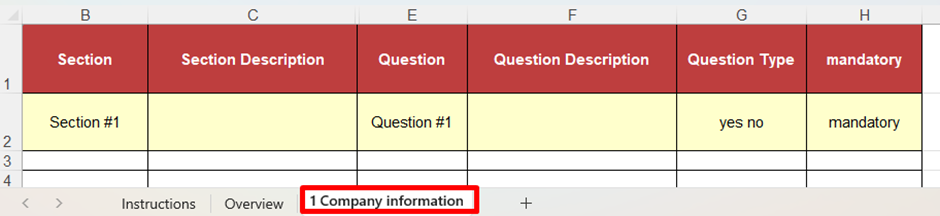
Primul rând marcat cu galben vă arată un exemplu. Puteți fie să suprascrieți informațiile din acest rând, fie să le ștergeți, altfel acest conținut va fi importat ca primă întrebare.
Important: NU modificați textul din titlurile coloanelor și NU adăugați coloane noi.
4) Adăugați întrebările rând cu rând, urmând structura de mai jos.
Secțiune (nu este obligatorie): Întrebările din chestionar pot fi grupate în diferite secțiuni. Puteți avea oricâte secțiuni doriți. În această coloană puteți denumi secțiunea căreia ar trebui să îi aparțină întrebarea. Dacă această celulă este lăsată necompletată, întrebările vor aparține aceleiași secțiuni.
De exemplu, prima secțiune poate fi numită „Detalii despre companie”, iar fiecare întrebare care aparține acestei secțiuni trebuie să aibă „Detalii despre companie” în această coloană.
Descrierea secțiunii (nu este obligatorie) : Dacă doriți ca secțiunea dvs. să afișeze o descriere, o puteți adăuga aici.
De exemplu, pentru secțiunea „Detalii despre companie”, puteți adăuga în această celulă „Informații cheie și detalii despre compania dvs.”
De exemplu, pentru secțiunea „Detalii despre companie”, puteți adăuga în această celulă „Informații cheie și detalii despre compania dvs.”
Întrebare (obligatoriu) : Adăugați în această coloană întrebarea pe care doriți să o afișați.
De exemplu, pentru secțiunea „Detalii companie”, aceasta poate fi „Numele complet al companiei”.
De exemplu, pentru secțiunea „Detalii companie”, aceasta poate fi „Numele complet al companiei”.
Descrierea întrebării (nu este obligatorie) : Dacă întrebarea necesită clarificări sau explicații, le puteți adăuga aici.
De exemplu, pentru întrebarea „Numele complet al companiei”, se adaugă o explicație, cum ar fi „Vă rugăm să adăugați aici denumirea completă, legală a companiei dumneavoastră”.
De exemplu, pentru întrebarea „Numele complet al companiei”, se adaugă o explicație, cum ar fi „Vă rugăm să adăugați aici denumirea completă, legală a companiei dumneavoastră”.
Tip întrebare (obligatoriu) : Aici puteți selecta dintr-o listă de selectare tipul de răspuns dorit. Puteți selecta răspunsul ca da/nu, alege unul din listă, variante multiple de răspuns, text pe o linie sau un paragraf, încărcare document, dată, tabel sau valori numerice.
Important: dacă selectați Listă de selectare sau Opțiuni multiple, puteți specifica lista sau elementele cu opțiuni multiple după ce ați importat întrebările în platformă.De exemplu, pentru întrebarea „Numele complet al companiei”, este selectat „text pe o linie”, deoarece răspunsul nu trebuie să fie mai lung de câteva cuvinte.
Obligatoriu (neobligatoriu) : În această coloană puteți selecta dacă întrebarea trebuie să fie obligatorie sau nu. Dacă celula este lăsată necompletată, întrebarea nu va fi obligatorie. În caz contrar, adăugați „obligatoriu” sau „da”. De exemplu, pentru întrebarea „Numele complet al companiei”, această întrebare este marcată ca obligatorie, deoarece fiecare furnizor trebuie să furnizeze aceste informații.
Important: atunci când completați acest tip de șablon, rețineți că există o coloană ascunsă între Descrierea Secțiunii (coloana C) și Întrebare (coloana E), care nu trebuie suprascrisă, deoarece conține date importante pentru import.
5) După ce ați adăugat toate întrebările necesare, salvați fișierul Excel, apoi reveniți la platformă și faceți clic pe butonul „Încărcare” și selectați fișierul.
6) După încărcarea întrebărilor, verificați dacă toate informațiile au fost importate corect și dacă nu lipsesc detalii. Dacă este nevoie de modificări, puteți face clic pe butonul „Modificați atributele întrebării” pentru a schimba întrebarea. Dacă întrebările trebuie reordonate, le puteți glisa și plasa pentru a le schimba ordinea.
Dacă chestionarul dumneavoastră are sistem de punctaj sau ponderare:
În acest caz, șablonul Excel are coloane suplimentare pentru a capta aceste detalii suplimentare.
În funcție de setări, dacă ponderarea este calculată pe secțiune, pe întrebare sau atât pe secțiune, cât și pe întrebare, este posibil să vedeți o coloană suplimentară pentru ponderarea secțiunii, criteriile de notare, scorul maxim și ponderarea întrebării.
În ceea ce privește ponderarea exprimată în procente, unitățile ponderate (fie pe secțiune, fie pe întrebare sau ambele) trebuie să însumeze 100.
- Deci, dacă întrebările sunt ponderate, ponderile lor individuale trebuie să însumeze 100. De exemplu, în cazul a 5 întrebări, ponderea lor ar putea fi 20, 10, 15, 25, 30, însumând 100.
Sau consultați exemplul de mai jos, care arată cum ponderile întrebărilor însumate ajung la 100 pentru fiecare secțiune:
Sau consultați exemplul de mai jos, care arată cum ponderile întrebărilor însumate ajung la 100 pentru fiecare secțiune:
- Dacă secțiunile sunt ponderate, atunci ponderile tuturor secțiunilor individuale din chestionar trebuie să însumeze 100.
În cazul scorării , nu există o astfel de regulă. În coloana corespunzătoare, introduceți scorul maxim posibil pentru întrebare (coloana intitulată „Dincolo de”) și există o coloană pentru a adăuga și criteriile de scorare pentru fiecare întrebare.
Important : atunci când completați acest tip de șablon, rețineți că există o coloană ascunsă între Ponderarea scorului (coloana D) și Întrebare (coloana F), care nu trebuie suprascrisă, deoarece conține date importante pentru import.
Câteva probleme frecvente care duc la un import eșuat:
- Text prea lung: titlurile secțiunilor și întrebările pot avea o lungime de până la 255 de caractere. Dacă sunt mai lungi, importul va eșua.
- Structura șablonului este modificată: dacă o coloană este ștearsă, redenumită, reorganizată sau se adaugă o coloană nouă, importul va eșua.
- Ponderare: dacă suma ponderilor întrebărilor și secțiunilor nu este de 100, importul va eșua.
- Conținut suprascris în coloanele ascunse: descărcați un șablon nou și copiați cu atenție întrebările din fișierul Excel anterior, astfel încât coloanele ascunse să nu fie suprascrise.