Как настроить интеграцию единого входа (SSO) с Azure Active Directory
В чём заключается ваша проблема?
Решение
Azure — это облачная платформа Microsoft. Active Directory позволяет организациям централизованно управлять безопасностью.
Благодаря интеграции с Azure пользователи могут входить в Market Dojo, используя свои учетные данные Microsoft. Это помогает ИТ-командам управлять доступом пользователей и полезно при приеме на работу или увольнении сотрудников из организации.
В оставшейся части этого руководства объясняется, как использовать Azure Active Directory с Market Dojo.
Прежде всего, убедитесь, что у вас есть учетная запись Azure.
Перейдите на портал Microsoft Azure вашей компании.
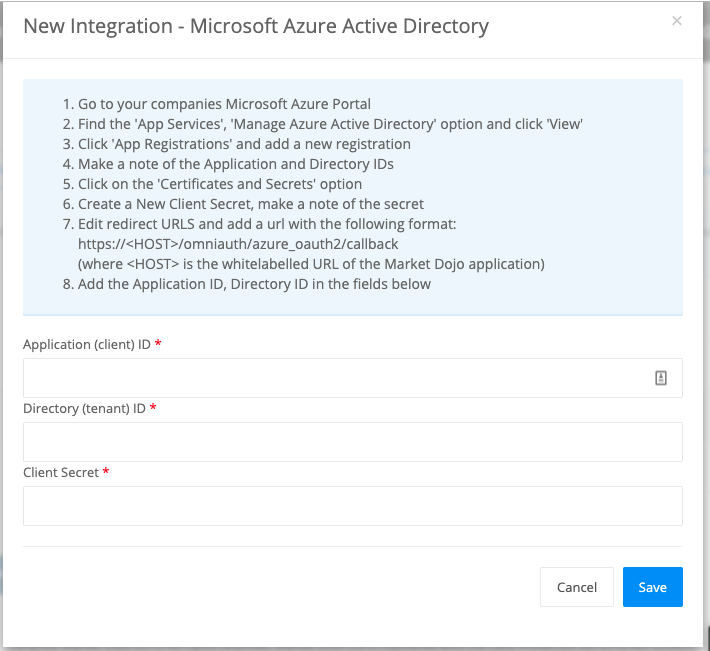
Найдите раздел «Службы приложений», выберите пункт «Управление Azure Active Directory» и нажмите «Просмотреть».
Нажмите «Регистрация приложений» и добавьте новую регистрацию.
Запишите идентификаторы приложения и каталога.
Нажмите на опцию «Сертификаты и секреты».
Создайте новый секретный ключ клиента и запишите его значение.
Вернувшись на страницу обзора, отредактируйте URL-адреса перенаправления и добавьте URL-адрес в следующем формате:
https://<HOST>/omniauth/azure_oauth2/callback
(где <HOST> — это фирменный URL-адрес приложения Market Dojo, например, https://mycompany.marketdojo.com/omniauth/azure_oauth2/callback)
Настройка Azure
Внесите любые другие необходимые вашей компании изменения в регистрацию Azure Active Directory.
Войдите в свою учетную запись Market Dojo.
Перейдите на страницу Администрирование > Интеграции
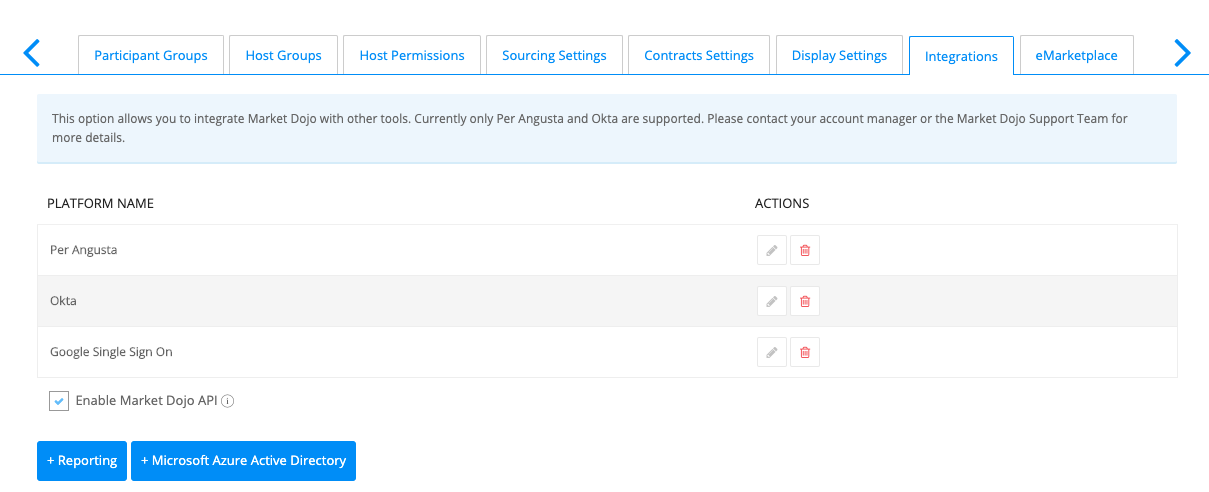
Нажмите кнопку +Microsoft Azure Active Directory и введите параметры, которые вы записали на предыдущем шаге.
Выход из Market Dojo
Перейдите на страницу входа (обязательно используйте свой фирменный URL-адрес).
Вы должны увидеть опцию «Войти через Microsoft Active Directory», нажмите на неё.
Если все настроено правильно, вы войдете в систему.
