Создание и импорт анкеты с использованием файла Excel.
В Sourcing Dojo можно создать анкету различными способами:
- с нуля, добавляя вопросы по одному вручную в вашу анкету.
- Вы можете добавить ранее сохраненную анкету из библиотеки (если вы сохранили ее ранее).
— Или вы можете импортировать пакет вопросов, используя файл Excel.
В этом пошаговом руководстве объясняется последний вариант.
- с нуля, добавляя вопросы по одному вручную в вашу анкету.
- Вы можете добавить ранее сохраненную анкету из библиотеки (если вы сохранили ее ранее).
— Или вы можете импортировать пакет вопросов, используя файл Excel.
В этом пошаговом руководстве объясняется последний вариант.
Если у вас уже есть список вопросов, которые вы хотели бы импортировать, или если вы работаете с экспертом в данной области, который будет создавать или проверять вопросы для вашего мероприятия, например, функция импорта из Excel может оказаться полезной при создании анкеты в Sourcing Dojo.
Как это работает:
При создании анкеты вместо нажатия кнопки «+ Новая анкета» выберите опцию «Скачать». Это загрузит шаблон Excel, в который вы сможете добавить все вопросы и импортировать их вместе, загрузив этот файл.
1) Скачайте шаблон Excel.
2) Откройте файл.* На первой вкладке вы увидите инструкции по использованию файла. На второй вкладке отображается существующая информация из анкеты. Перейдите на вкладку 3, чтобы начать.
Важно: НЕ редактируйте первые две вкладки.* Примечание: чтобы начать редактирование, возможно, сначала потребуется нажать кнопку «Включить редактирование» — это зависит от настроек вашего компьютера; чаще всего файлы, загруженные из интернета, сначала открываются в режиме только для чтения с защитой от копирования.
3) На этом листе показана структура анкеты и порядок добавления информации построчно. В зависимости от выбранных вами настроек структура может быть более сложной (например, дополнительные столбцы для подсчета баллов и весовых коэффициентов).
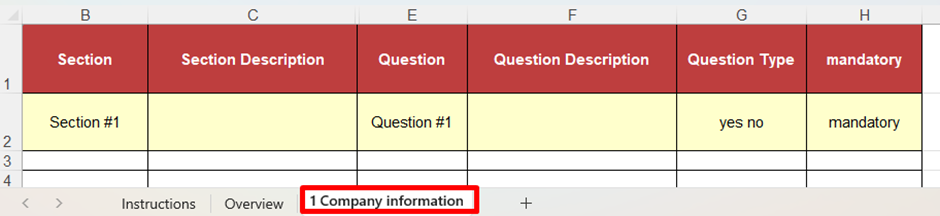
В первой строке, отмеченной желтым цветом, показан пример. Вы можете либо перезаписать информацию в этой строке, либо удалить ее, в противном случае этот контент будет импортирован как первый вопрос.
Важно: НЕ изменяйте текст в заголовках столбцов и НЕ добавляйте новые столбцы.
4) Добавляйте вопросы построчно, следуя приведенной ниже структуре.
Раздел (необязательно): Вопросы в анкете можно сгруппировать в разные разделы. Вы можете создать столько разделов, сколько вам нужно. В этом столбце вы можете указать, к какому разделу должен относиться вопрос. Если эта ячейка останется пустой, вопросы будут относиться к одному и тому же разделу.
Например, первый раздел можно назвать «Информация о компании», и каждый вопрос, относящийся к этому разделу, должен содержать в этой колонке раздел «Информация о компании».
Описание раздела (необязательно) : Если вы хотите, чтобы ваш раздел отображал описание, вы можете добавить его здесь.
Например, в раздел «Информация о компании» вы можете добавить в эту ячейку «Ключевая информация и сведения о вашей компании».
Например, в раздел «Информация о компании» вы можете добавить в эту ячейку «Ключевая информация и сведения о вашей компании».
Вопрос (обязательный) : Добавьте в этот столбец вопрос, который вы хотите отобразить.
Например, в разделе «Информация о компании» это может быть «Полное название компании».
Например, в разделе «Информация о компании» это может быть «Полное название компании».
Описание вопроса (необязательно) : Если вопрос требует уточнения или пояснения, вы можете добавить его здесь.
Например, к вопросу «Полное название компании» добавляется пояснение следующего содержания: «Пожалуйста, укажите здесь полное юридическое название вашей компании».
Например, к вопросу «Полное название компании» добавляется пояснение следующего содержания: «Пожалуйста, укажите здесь полное юридическое название вашей компании».
Тип вопроса (обязательный) : Здесь вы можете выбрать из выпадающего списка необходимый тип ответа. Вы можете выбрать ответ «да/нет», выбрать один вариант из списка, множественный выбор, текст в одну строку или абзац, загрузить документ, указать дату, таблицу или числовые значения.
Важно: если вы выберете «Выбор из списка» или «Множественный выбор», вы сможете указать элементы списка или множественного выбора после импорта вопросов на платформу.Например, для вопроса «Полное название компании» выбирается вариант «текст в одну строку», поскольку ответ не должен превышать нескольких слов.
Обязательный (необязательный) : В этом столбце вы можете выбрать, является ли вопрос обязательным или нет. Если ячейка останется пустой, вопрос не будет обязательным. В противном случае добавьте «обязательно» или «да». Например, вопрос «Полное название компании» помечен как обязательный, поскольку каждый поставщик должен предоставить эту информацию.
Важно: при заполнении этого типа шаблона имейте в виду, что между столбцом «Описание раздела» (столбец C) и столбцом «Вопрос» (столбец E) есть скрытый столбец, который не следует перезаписывать, поскольку он содержит важные данные для импорта.
5) После добавления всех необходимых вопросов сохраните файл Excel, затем вернитесь на платформу, нажмите кнопку «Загрузить» и выберите файл.
6) После загрузки вопросов убедитесь, что вся информация импортирована корректно и ничего не отсутствует. Если что-то нужно изменить, вы можете нажать кнопку «Изменить атрибуты вопроса», чтобы изменить вопрос. Если необходимо изменить порядок вопросов, вы можете перетащить их, чтобы изменить их порядок.
Если в вашем опроснике предусмотрена система подсчета баллов или взвешивания:
В этом случае ваш шаблон Excel содержит дополнительные столбцы для сбора этих дополнительных сведений.
В зависимости от настроек, от того, рассчитывается ли вес для каждого раздела, для каждого вопроса или и для раздела, и для вопроса, вы можете увидеть дополнительные столбцы для весов разделов, критериев оценки, максимального балла и весов вопросов.
Что касается взвешивания, выраженного в процентах, то сумма весовых коэффициентов (для каждого раздела, каждого вопроса или и того, и другого) должна составлять 100.
— Таким образом, если вопросы имеют весовые коэффициенты, то сумма их индивидуальных весов должна равняться 100. Например, в случае 5 вопросов их весовые коэффициенты могут быть 20, 10, 15, 25, 30, что в сумме составит 100.
Или посмотрите пример ниже, где показано, как весовые коэффициенты вопросов в каждом разделе в сумме составляют 100:
Или посмотрите пример ниже, где показано, как весовые коэффициенты вопросов в каждом разделе в сумме составляют 100:
- Если разделы имеют весовые коэффициенты, то сумма весовых коэффициентов всех отдельных разделов анкеты должна составлять 100.
В случае подсчета баллов такого правила нет. В соответствующем столбце введите максимально возможный балл за вопрос (столбец с заголовком «Из»), а также есть столбец для добавления критериев оценки для каждого вопроса.
Важно : при заполнении этого типа шаблона имейте в виду, что между столбцом «Взвешивание оценок» (столбец D) и столбцом «Вопрос» (столбец F) есть скрытый столбец, который не следует перезаписывать, поскольку он содержит важные данные для импорта.
Некоторые распространенные причины сбоя импорта:
- Слишком длинный текст: заголовки разделов и вопросы могут содержать до 255 символов. Если длина текста превышает это значение, импорт завершится неудачей.
- Структура шаблона изменена: если какой-либо столбец будет удален, переименован, реорганизован или добавлен новый столбец, импорт завершится неудачей.
- Взвешивание: если сумма весов вопросов и разделов не равна 100, импорт завершится неудачей.
- Содержимое в скрытых столбцах может быть перезаписано: скачайте новый шаблон и аккуратно скопируйте вопросы из предыдущего файла Excel, чтобы скрытые столбцы не были перезаписаны.