Hur man konfigurerar SSO-integration med Okta
Vilket problem står du inför?
Lösning
Okta låter organisationer administrera säkerhet centralt.
Här är en förklarande video om vad det innebär för slutanvändare:
https://screencast.com/t/GKzEGtJF3VA9
Resten av den här guiden förklarar hur man använder Okta med Market Dojo.
Först och främst, se till att du har ett Okta-konto och att du har konfigurerat det för SSO.
Från Okta-instrumentpanelen , lägg till en applikation ( eller hitta en befintlig)
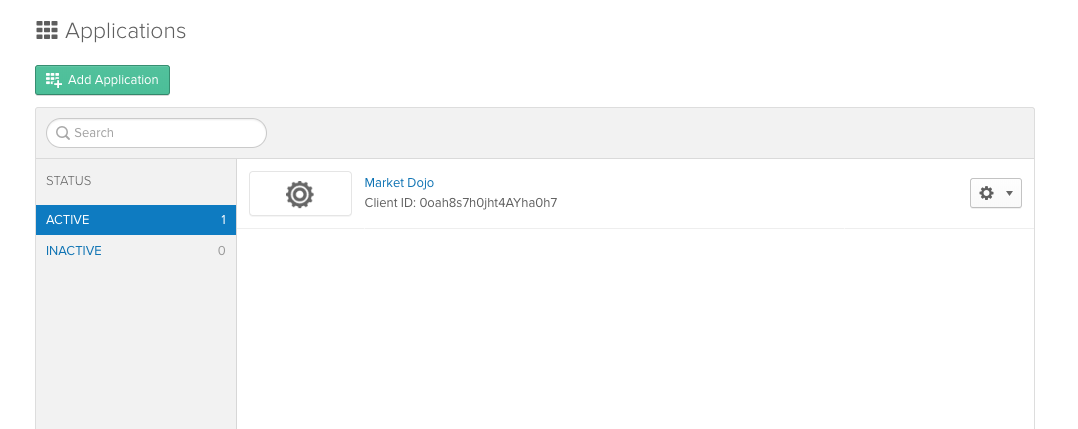
Konfigurera de allmänna inställningarna efter behov, se nedan för ett exempel

Se till att omdirigerings-URI:n för inloggning och initiering av inloggning har rätt värdnamn och underdomän, och använd rätt sökväg. Till exempel:-
https://<min-whitelabel-underdomän>.marketdojo.com/omniauth/okta/callback
https://<min-whitelabel-underdomän>.marketdojo.com/omniauth/okta/
...och om användare kan logga in från kategorin dojos inloggningssida....
https://<min-whitelabel-underdomän>.marketdojo.com/categorydojo/omniauth/okta/callback
https://<min-whitelabel-underdomän>.marketdojo.com/categorydojo/omniauth/okta/
Anteckna klient-ID och klienthemlighet.
Gå till API > Auktoriseringsservrar > (klicka på inställningarna) > klicka sedan på redigeringsknappen
Den här sidan ger dig en länk där du kan få ytterligare konfiguration som du kommer att behöva senare.
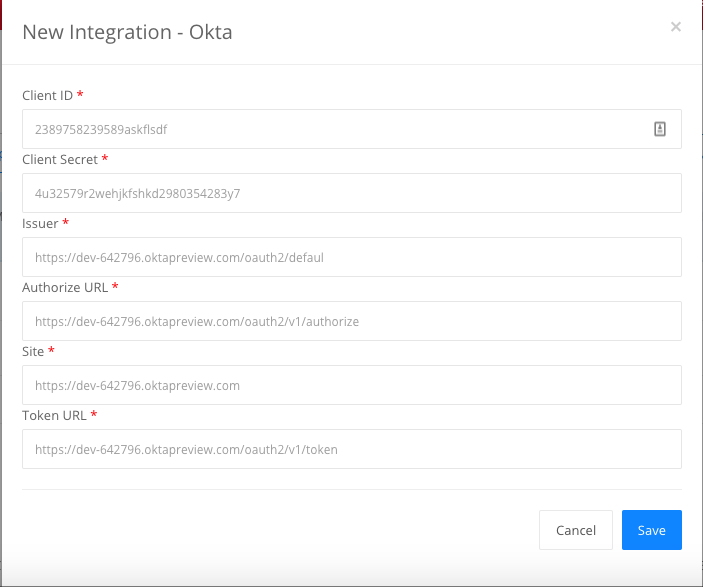
Nedanstående sak behöver vi lägga till från Admin > Integration > Okta
Utgivaren är rubrik-URL för Okta följt av oauth2/default
Auktorisera URL är rubrik-URL:en för Okta följt av oauth2/v1/authorize
Webbplatsen är rubrik-URL för Okta
Token-URL är URL:en för okta följt av oauth2/v1/token
Lägg till användare i Okta
Lägg till de användare som du vill logga in med i Okta (på fliken användare)
Se till att dessa användare är aktiverade (det finns en knapp)
Se till att användarna är tilldelade Market Dojo-applikationen (den du konfigurerade ovan)
Logga in på ditt Market Dojo-konto
Gå till sidan Admin>Integrationer
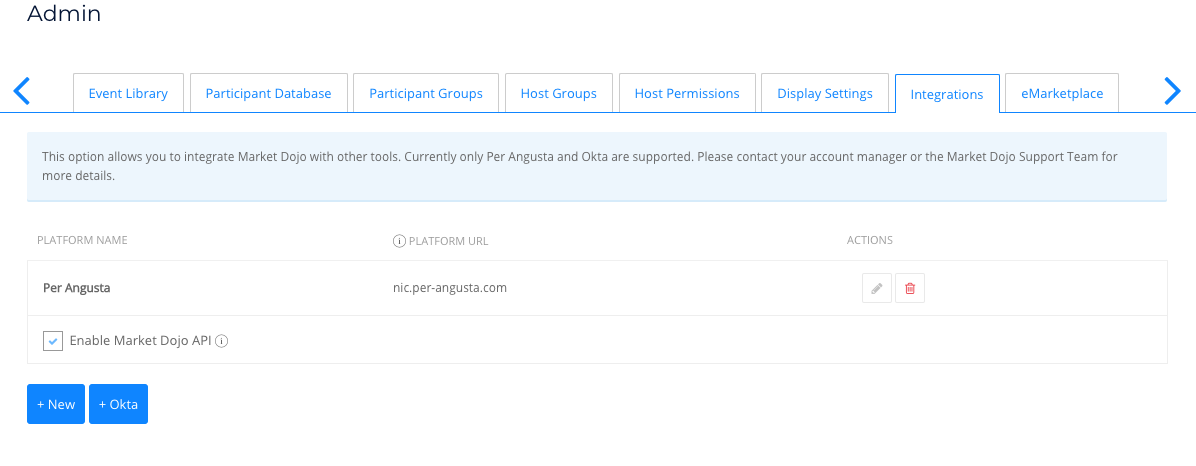
Klicka på +Okta och ange inställningarna du antecknade i föregående steg.
Logga ut från Market Dojo
Gå till inloggningssidan (se till att använda din whitelabel-domän)
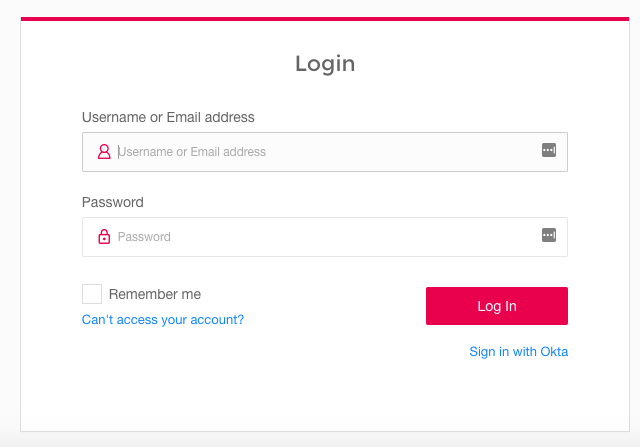
Du bör se ett alternativ "Logga in med Okta", klicka på det.
Om allt är korrekt konfigurerat kommer du att vara inloggad