Skapa och importera ett frågeformulär med hjälp av en Excel-fil
I Sourcing Dojo kan du skapa en enkät på olika sätt:
- från grunden, lägga till frågorna en efter en manuellt i ditt frågeformulär,
- du kan lägga till ett tidigare sparat frågeformulär från biblioteket (om du har sparat ett tidigare),
- eller så kan du importera en grupp frågor med hjälp av en Excel-fil.
Den här genomgången förklarar det sista alternativet.
- från grunden, lägga till frågorna en efter en manuellt i ditt frågeformulär,
- du kan lägga till ett tidigare sparat frågeformulär från biblioteket (om du har sparat ett tidigare),
- eller så kan du importera en grupp frågor med hjälp av en Excel-fil.
Den här genomgången förklarar det sista alternativet.
Om du redan har en befintlig lista med frågor som du vill importera, eller om du till exempel arbetar med en ämnesexpert som skapar eller granskar frågorna för ditt evenemang, kan det vara ett bra alternativ att använda importfunktionen i Excel när du skapar ett frågeformulär i Sourcing Dojo.
Hur det fungerar:
När du skapar ett frågeformulär, klicka inte på knappen "+ Nytt frågeformulär" utan välj alternativet "Ladda ner". Detta laddar ner en Excel-mall där du kan lägga till alla frågor och importera dem tillsammans genom att ladda upp filen.
1) Ladda ner Excel-mallen.
2) Öppna filen.* På den första fliken ser du instruktioner om hur du använder filen. Den andra fliken visar befintlig information i frågeformuläret. Gå till flik 3 för att börja.
Viktigt: Redigera INTE de två första flikarna.* Obs: För att börja redigera kan du behöva klicka på knappen ”Aktivera redigering” först – detta beror på dina datorinställningar. Oftast öppnas filer som laddats ner från internet i skrivskyddat läge först.
3) Detta blad visar frågeformulärets struktur och hur information ska läggas till, rad för rad. Beroende på vilka inställningar du valt kan strukturen vara mer komplex (till exempel ytterligare kolumner för poängsättning och viktning).
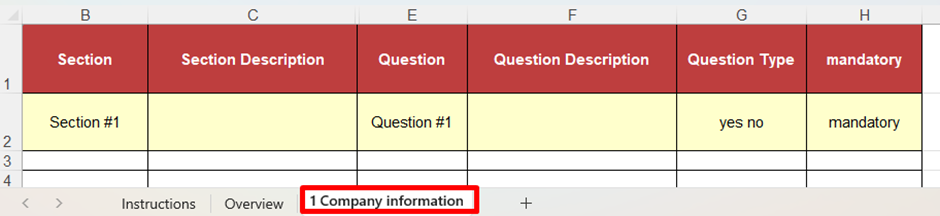
Den första raden markerad med gult visar ett exempel. Du kan antingen skriva över informationen på den här raden eller ta bort den, annars importeras detta innehåll som den första frågan.
Viktigt: ÄNDR INTE texten i kolumnrubrikerna och lägg INTE till några nya kolumner.
4) Lägg till frågorna rad för rad enligt strukturen nedan.
Avsnitt (ej obligatoriskt): Frågorna i frågeformuläret kan grupperas i olika avsnitt. Du kan ha så många avsnitt som du behöver. I den här kolumnen kan du ange det avsnitt som frågan ska tillhöra. Om den här cellen lämnas tom kommer frågorna att tillhöra samma avsnitt.
Till exempel kan ditt första avsnitt heta ”Företagsuppgifter”, och varje fråga som hör till detta avsnitt måste ha ”Företagsuppgifter” i kolumnen.
Avsnittsbeskrivning (ej obligatoriskt) : Om du vill att en beskrivning ska visas för ditt avsnitt kan du lägga till den här.
Till exempel, för avsnittet "Företagsuppgifter" kan du lägga till "Viktig information och detaljer om ditt företag" i den här cellen.
Till exempel, för avsnittet "Företagsuppgifter" kan du lägga till "Viktig information och detaljer om ditt företag" i den här cellen.
Fråga (obligatorisk) : Lägg till frågan i den här kolumnen som du vill ska visas.
Till exempel, för avsnittet ”Företagsuppgifter” kan detta vara ”Fullständigt företagsnamn”.
Till exempel, för avsnittet ”Företagsuppgifter” kan detta vara ”Fullständigt företagsnamn”.
Frågebeskrivning (ej obligatorisk) : Om frågan kräver förtydligande eller förklaring kan du lägga till det här.
Till exempel, för frågan ”Fullständigt företagsnamn” läggs en förklaring till, till exempel ”Vänligen ange här ditt företags fullständiga, juridiska namn”.
Till exempel, för frågan ”Fullständigt företagsnamn” läggs en förklaring till, till exempel ”Vänligen ange här ditt företags fullständiga, juridiska namn”.
Frågetyp (obligatorisk) : Här kan du välja vilken typ av svar du behöver från en urvalslista. Du kan välja att svara ja/nej, välja ett från listan, flervalsfrågor, text på en rad eller ett stycke, dokumentuppladdning, datum, en tabell eller numeriska värden.
Viktigt: om du väljer Urvalslista eller Flervalsfrågor kan du ange listan eller flervalsfrågorna när du har importerat frågorna i plattformen.Till exempel, för frågan ”Fullständigt företagsnamn” väljs ”enradstext” eftersom svaret inte ska vara längre än några ord.
Obligatorisk (ej obligatorisk) : I den här kolumnen kan du välja om frågan ska vara obligatorisk eller inte. Om cellen lämnas tom är frågan inte obligatorisk. Annars lägg till "obligatorisk" eller "ja". Till exempel, för frågan "Fullständigt företagsnamn" är denna fråga markerad som obligatorisk eftersom varje leverantör måste tillhandahålla denna information.
Viktigt: när du fyller i den här typen av mall, var medveten om att det finns en dold kolumn mellan Avsnittsbeskrivning (kolumn C) och Fråga (kolumn E), som inte bör skrivas över eftersom den innehåller viktig data för importen.
5) När du har lagt till alla obligatoriska frågor, spara Excel-filen, gå sedan tillbaka till plattformen och klicka på knappen "Ladda upp" och välj filen.
6) När frågorna är laddade, kontrollera att all information har importerats korrekt och att inga detaljer saknas. Om något behöver ändras kan du klicka på knappen "Redigera frågeattribut" för att ändra frågan. Om frågorna behöver ändras i ordningen kan du dra och släppa dem för att ändra deras ordning.
Om ditt frågeformulär har poängsättning eller viktning:
I det här fallet har din Excel-mall ytterligare kolumner för att samla in dessa ytterligare detaljer.
Beroende på inställningarna, om viktningen beräknas per avsnitt, per fråga eller både per avsnitt och fråga, kan du se ytterligare kolumner för avsnittsviktning, poängkriterier, maximal poäng och frågaviktning.
När det gäller viktningen , som uttrycks i procent, måste de viktade enheterna (oavsett om de är per avsnitt, per fråga eller båda) uppgå till 100.
- Så om frågorna är viktade måste deras individuella viktningar summeras till 100. Till exempel, om det är 5 frågor kan deras viktning vara 20, 10, 15, 25, 30, vilket totalt blir 100.
Eller se exemplet nedan, på hur frågornas vikter summeras till 100 per avsnitt:
Eller se exemplet nedan, på hur frågornas vikter summeras till 100 per avsnitt:
- Om avsnitten är viktade måste vikterna för alla enskilda avsnitt i frågeformuläret summeras till 100.
När det gäller poängsättning finns det ingen sådan regel. I relevant kolumn anger du den högsta möjliga poängen för frågan (kolumnen med rubriken "Utanför"), och det finns en kolumn för att lägga till poängkriterierna för varje fråga också.
Viktigt : när du fyller i den här typen av mall, var medveten om att det finns en dold kolumn mellan Poängviktning (kolumn D) och Fråga (kolumn F), som inte bör skrivas över eftersom den innehåller viktig data för importen.
Några vanliga problem som leder till en misslyckad import:
- Texten är för lång: avsnittstitlar och frågor kan vara upp till 255 tecken långa. Om de är längre kommer importen att misslyckas.
- Mallstrukturen ändras: om någon kolumn tas bort, byter namn, omorganiseras eller om en ny kolumn läggs till kommer importen att misslyckas.
- Viktning: om vikterna för frågorna och avsnitten inte summerar till 100 kommer importen att misslyckas.
- Innehåll som skrivs över i dolda kolumner: ladda ner en ny mall och kopiera frågorna från den tidigare Excel-filen noggrant, så att de dolda kolumnerna inte skrivs över.