Tạo và nhập bảng câu hỏi bằng tệp Excel
Trong Sourcing Dojo, bạn có thể tạo bảng câu hỏi theo nhiều cách khác nhau:
- Bắt đầu từ đầu, thêm từng câu hỏi một cách thủ công vào bảng câu hỏi của bạn.
- Bạn có thể thêm bảng câu hỏi đã lưu trước đó từ thư viện (nếu bạn đã lưu trước đó).
- Hoặc bạn có thể nhập hàng loạt câu hỏi bằng tệp Excel.
Hướng dẫn này sẽ giải thích tùy chọn cuối cùng.
- Bắt đầu từ đầu, thêm từng câu hỏi một cách thủ công vào bảng câu hỏi của bạn.
- Bạn có thể thêm bảng câu hỏi đã lưu trước đó từ thư viện (nếu bạn đã lưu trước đó).
- Hoặc bạn có thể nhập hàng loạt câu hỏi bằng tệp Excel.
Hướng dẫn này sẽ giải thích tùy chọn cuối cùng.
Nếu bạn đã có sẵn danh sách câu hỏi mà bạn muốn nhập, hoặc nếu bạn đang làm việc với một chuyên gia về lĩnh vực đó, người sẽ tạo hoặc xem xét các câu hỏi cho sự kiện của bạn chẳng hạn, thì tính năng nhập dữ liệu từ Excel khi tạo bảng câu hỏi trong Sourcing Dojo có thể là một lựa chọn hữu ích.
Cách thức hoạt động:
Khi tạo bảng câu hỏi, thay vì nhấp vào nút “+ Bảng câu hỏi mới”, hãy chọn tùy chọn “Tải xuống”. Thao tác này sẽ tải xuống một mẫu Excel, nơi bạn có thể thêm tất cả các câu hỏi và nhập chúng cùng nhau bằng cách tải tệp này lên.
1) Tải xuống mẫu Excel.
2) Mở tập tin.* Trên tab đầu tiên, bạn sẽ thấy hướng dẫn cách sử dụng tập tin. Tab thứ hai hiển thị thông tin hiện có trên bảng câu hỏi. Chuyển sang tab 3 để bắt đầu.
Quan trọng: KHÔNG chỉnh sửa hai tab đầu tiên.* Lưu ý: Để bắt đầu chỉnh sửa, trước tiên bạn có thể phải nhấp vào nút “Cho phép chỉnh sửa” – điều này tùy thuộc vào cài đặt máy tính của bạn, thông thường các tệp tải xuống từ internet sẽ được mở ở chế độ chỉ đọc (Chế độ bảo vệ) lúc đầu.
3) Trang này thể hiện cấu trúc của bảng câu hỏi và cách điền thông tin theo từng hàng. Tùy thuộc vào các thiết lập bạn đã chọn, cấu trúc có thể phức tạp hơn (ví dụ: thêm các cột để chấm điểm và tính trọng số).
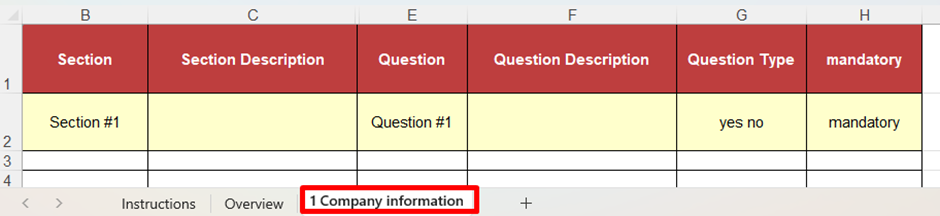
Hàng đầu tiên được đánh dấu màu vàng là một ví dụ. Bạn có thể ghi đè thông tin trong hàng này hoặc xóa nó đi, nếu không nội dung này sẽ được nhập làm câu hỏi đầu tiên.
Quan trọng: KHÔNG được thay đổi nội dung tiêu đề cột và KHÔNG được thêm bất kỳ cột mới nào.
4) Thêm các câu hỏi theo từng hàng, tuân theo cấu trúc bên dưới.
Mục (không bắt buộc): Các câu hỏi trong bảng khảo sát có thể được nhóm thành các mục khác nhau. Bạn có thể có bao nhiêu mục tùy thích. Trong cột này, bạn có thể đặt tên cho mục mà câu hỏi thuộc về. Nếu ô này để trống, các câu hỏi sẽ thuộc cùng một mục.
Ví dụ, phần đầu tiên của bạn có thể được gọi là “Thông tin công ty”, và mỗi câu hỏi thuộc phần này phải có cột “Thông tin công ty”.
Mô tả mục (không bắt buộc) : Nếu bạn muốn mục của mình hiển thị mô tả, bạn có thể thêm vào đây.
Ví dụ, đối với mục “Thông tin công ty”, bạn có thể thêm “Thông tin chính và chi tiết về công ty của bạn” vào ô này.
Ví dụ, đối với mục “Thông tin công ty”, bạn có thể thêm “Thông tin chính và chi tiết về công ty của bạn” vào ô này.
Câu hỏi (bắt buộc) : Thêm câu hỏi mà bạn muốn hiển thị vào cột này.
Ví dụ, đối với mục “Thông tin công ty”, mục này có thể là “Tên đầy đủ của công ty”.
Ví dụ, đối với mục “Thông tin công ty”, mục này có thể là “Tên đầy đủ của công ty”.
Mô tả câu hỏi (không bắt buộc) : Nếu câu hỏi cần làm rõ hoặc giải thích thêm, bạn có thể thêm vào đây.
Ví dụ, đối với câu hỏi “Tên đầy đủ của công ty”, một lời giải thích được thêm vào như “Vui lòng điền vào đây tên đầy đủ, hợp pháp của công ty bạn”.
Ví dụ, đối với câu hỏi “Tên đầy đủ của công ty”, một lời giải thích được thêm vào như “Vui lòng điền vào đây tên đầy đủ, hợp pháp của công ty bạn”.
Loại câu hỏi (bắt buộc) : Tại đây, bạn có thể chọn loại câu trả lời mình cần từ một danh sách thả xuống. Bạn có thể chọn câu trả lời là có/không, chọn một đáp án từ danh sách, trắc nghiệm, văn bản một dòng hoặc đoạn văn, tải lên tài liệu, ngày tháng, bảng hoặc giá trị số.
Quan trọng: Nếu bạn chọn Danh sách chọn hoặc Trắc nghiệm, bạn có thể chỉ định danh sách hoặc các mục trắc nghiệm sau khi đã nhập câu hỏi vào nền tảng.Ví dụ, đối với câu hỏi “Tên đầy đủ của công ty”, tùy chọn “văn bản một dòng” được chọn vì câu trả lời không được dài hơn vài từ.
Bắt buộc (không bắt buộc) : Trong cột này, bạn có thể chọn xem câu hỏi có bắt buộc hay không. Nếu để trống ô này, câu hỏi sẽ không bắt buộc. Nếu không, hãy nhập “bắt buộc” hoặc “có”. Ví dụ, đối với câu hỏi “Tên đầy đủ của công ty”, câu hỏi này được đánh dấu là bắt buộc vì mỗi nhà cung cấp phải cung cấp thông tin này.
Quan trọng: khi điền vào mẫu này, hãy lưu ý rằng có một cột ẩn nằm giữa phần Mô tả mục (cột C) và câu hỏi (cột E), không được ghi đè lên cột này vì nó chứa dữ liệu quan trọng cho quá trình nhập dữ liệu.
5) Sau khi đã thêm tất cả các câu hỏi cần thiết, hãy lưu tệp Excel, sau đó quay lại nền tảng và nhấp vào nút “Tải lên” rồi chọn tệp.
6) Khi các câu hỏi được tải xong, hãy kiểm tra để đảm bảo tất cả thông tin đã được nhập chính xác và không thiếu chi tiết nào. Nếu cần thay đổi bất cứ điều gì, bạn có thể nhấp vào nút “Chỉnh sửa thuộc tính câu hỏi” để thay đổi câu hỏi. Nếu cần sắp xếp lại thứ tự các câu hỏi, bạn có thể kéo và thả chúng để thay đổi thứ tự.
Nếu bảng câu hỏi của bạn có tính điểm hoặc trọng số:
Trong trường hợp này, mẫu Excel của bạn có thêm các cột để ghi lại những thông tin chi tiết bổ sung này.
Tùy thuộc vào cài đặt, cho dù trọng số được tính theo từng phần, từng câu hỏi hoặc cả theo từng phần và từng câu hỏi, bạn có thể thấy thêm các cột dành cho trọng số phần, tiêu chí chấm điểm, điểm tối đa và trọng số câu hỏi.
Đối với phần tính điểm được biểu thị bằng phần trăm, tổng điểm của các đơn vị (cho dù là theo từng phần, từng câu hỏi hoặc cả hai) phải bằng 100.
- Vì vậy, nếu các câu hỏi được tính trọng số, thì tổng trọng số của từng câu hỏi phải bằng 100. Ví dụ, trong trường hợp có 5 câu hỏi, trọng số của chúng có thể là 20, 10, 15, 25, 30, tổng cộng là 100.
Hoặc xem ví dụ bên dưới để thấy cách cộng trọng số câu hỏi lại thành 100 cho mỗi phần:
Hoặc xem ví dụ bên dưới để thấy cách cộng trọng số câu hỏi lại thành 100 cho mỗi phần:
- Nếu các phần được tính trọng số, thì tổng trọng số của tất cả các phần riêng lẻ trong bảng câu hỏi phải bằng 100.
Trong trường hợp chấm điểm , không có quy tắc nào như vậy. Ở cột tương ứng, hãy nhập điểm tối đa có thể đạt được cho câu hỏi (cột có tiêu đề “Trên tổng số”), và cũng có một cột để thêm các tiêu chí chấm điểm cho mỗi câu hỏi.
Quan trọng : Khi điền vào mẫu này, hãy lưu ý rằng có một cột ẩn nằm giữa Cột Trọng số điểm (cột D) và Câu hỏi (cột F), không được ghi đè lên cột này vì nó chứa dữ liệu quan trọng cho quá trình nhập dữ liệu.
Một số vấn đề thường gặp dẫn đến việc nhập dữ liệu thất bại:
- Văn bản quá dài: tiêu đề phần và câu hỏi có thể dài tối đa 255 ký tự. Nếu dài hơn, quá trình nhập sẽ thất bại.
- Cấu trúc mẫu đã bị thay đổi: nếu bất kỳ cột nào bị xóa, đổi tên, sắp xếp lại hoặc thêm cột mới, quá trình nhập sẽ thất bại.
- Tính trọng số: nếu tổng trọng số của các câu hỏi và các phần không bằng 100, quá trình nhập dữ liệu sẽ thất bại.
- Nội dung bị ghi đè trong các cột ẩn: hãy tải xuống mẫu mới và sao chép cẩn thận các câu hỏi từ tệp Excel trước đó, để tránh ghi đè lên các cột ẩn.