使用 Excel 文件创建和导入问卷
在 Sourcing Dojo 中,您可以通过多种方式创建问卷:
- 从零开始,手动将问题逐一添加到问卷中,
- 您可以从题库中添加之前保存的问卷(如果您之前保存过的话),
或者,您可以使用 Excel 文件导入一批问题。
本教程将解释最后一个选项。
- 从零开始,手动将问题逐一添加到问卷中,
- 您可以从题库中添加之前保存的问卷(如果您之前保存过的话),
或者,您可以使用 Excel 文件导入一批问题。
本教程将解释最后一个选项。
如果您已经有想要导入的问题列表,或者如果您正在与主题专家合作,由其创建或审核您活动的问题,那么在 Sourcing Dojo 中创建问卷时,使用 Excel 导入功能将是一个有用的选择。
工作原理:
创建问卷时,不要点击“+ 新建问卷”按钮,而是选择“下载”选项。这样会下载一个 Excel 模板,您可以在其中添加所有问题,然后通过上传此文件将它们一起导入。
1)下载Excel模板。
2) 打开文件。* 在第一个标签页中,您可以看到如何使用该文件的说明。第二个标签页显示问卷的现有信息。切换到第三个标签页开始填写。
重要提示:请勿编辑前两个标签页。* 注意:要开始编辑,您可能需要先点击“启用编辑”按钮——这取决于您的计算机设置,大多数情况下,从互联网下载的文件最初都是以只读保护模式打开的。
3) 此表展示了问卷的结构以及如何逐行添加信息。根据您选择的设置,结构可能会更复杂(例如,用于评分和权重的附加列)。
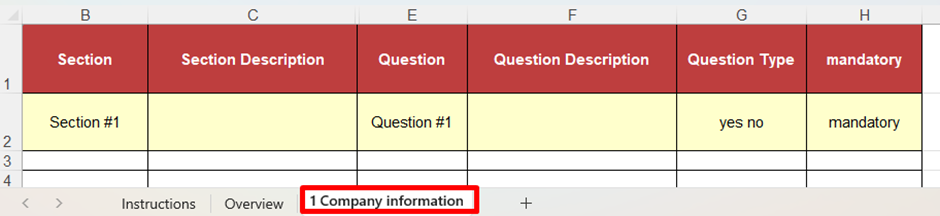
第一行黄色标记部分是一个示例。您可以覆盖此行信息,也可以将其删除;否则,此内容将作为第一个问题导入。
重要提示:请勿更改列标题中的文本,也请勿添加任何新列。
4)按照以下结构逐行添加问题。
部分(非必填):问卷中的问题可以分组到不同的部分。您可以根据需要设置任意数量的部分。在此列中,您可以为问题指定所属的部分。如果此单元格留空,则所有问题都将属于同一部分。
例如,您的第一部分可以命名为“公司详情”,属于该部分的每个问题都必须在该列中包含“公司详情”。
章节描述(非必填) :如果您希望您的章节显示描述,您可以在此处添加。
例如,在“公司详情”部分,您可以在此单元格中添加“有关贵公司的关键信息和详情”。
例如,在“公司详情”部分,您可以在此单元格中添加“有关贵公司的关键信息和详情”。
问题(必填) :请在此列中添加您希望显示的问题。
例如,“公司详情”部分可以填写“公司全称”。
例如,“公司详情”部分可以填写“公司全称”。
问题描述(非必填) :如果问题需要任何澄清或解释,您可以在此处添加。
例如,对于“公司全称”问题,会添加如下说明:“请在此处填写贵公司的完整法定名称”。
例如,对于“公司全称”问题,会添加如下说明:“请在此处填写贵公司的完整法定名称”。
问题类型(必填) :您可以在此处从下拉列表中选择所需的答案类型。您可以选择答案为“是/否”、从列表中选择、多选题、单行或段落文本、文档上传、日期、表格或数值。
重要提示:如果您选择下拉列表或多项选择题,则可以在平台导入问题后指定列表或多项选择题项。例如,对于“公司全称”问题,选择“一行文本”,因为答案不应超过几个字。
必填(非必填) :您可以在此列中选择问题是否为必填项。如果单元格留空,则该问题为非必填项。否则,请填写“必填”或“是”。例如,“公司全称”问题被标记为必填项,因为每个供应商都必须提供此信息。
重要提示:填写此类模板时,请注意“章节描述”(C 列)和“问题”(E 列)之间有一个隐藏列,请勿覆盖该列,因为它包含导入的重要数据。
5)添加完所有必需的问题后,保存 Excel 文件,然后返回平台,点击“上传”按钮并选择该文件。
6) 题目加载完毕后,请检查所有信息是否已正确导入,是否存在遗漏。如有任何需要修改的地方,您可以点击“编辑题目属性”按钮进行修改。如果需要重新排序题目,您可以拖放题目来调整顺序。
如果您的问卷包含评分或权重:
在这种情况下,您的 Excel 模板将包含更多列来记录这些额外详细信息。
根据设置,权重是按部分、按问题还是按部分和问题计算,您可能会看到额外的列,用于设置部分权重、评分标准、最高分和问题权重。
至于以百分比表示的权重,所加权的单位(无论是按部分、按问题还是两者)总和必须达到 100。
因此,如果问题有权重,则每个问题的权重之和必须为 100。例如,如果有 5 个问题,它们的权重可以是 20、10、15、25、30,总和为 100。
或者请看下面的例子,了解每个部分的问题权重是如何加起来达到 100 分的:
或者请看下面的例子,了解每个部分的问题权重是如何加起来达到 100 分的:
- 如果各部分具有权重,则问卷中所有单独部分的权重之和必须为 100。
评分方面没有这样的规则。在相应的列中,输入该题的最高可能分数(列标题为“总分”),此外还有一个列用于添加每道题的评分标准。
重要提示:填写此类模板时,请注意“分数权重”(D 列)和“问题”(F 列)之间有一个隐藏列,请勿覆盖该列,因为它包含导入的重要数据。
导致导入失败的一些常见问题:
- 文本过长:章节标题和问题最多只能包含 255 个字符。如果超过此长度,导入将失败。
- 模板结构已更改:如果删除、重命名、重新组织任何列或添加新列,导入将失败。
- 权重:如果问题和部分的权重加起来不等于 100,则导入将失败。
- 隐藏列中的内容被覆盖:下载新模板,并小心地从之前的 Excel 文件中复制问题,以免覆盖隐藏列。