Tworzenie i importowanie kwestionariusza za pomocą pliku Excel
W Sourcing Dojo możesz utworzyć kwestionariusz na kilka sposobów:
- od podstaw, dodając pytania jedno po drugim ręcznie do kwestionariusza,
- możesz dodać wcześniej zapisany kwestionariusz z biblioteki (jeśli wcześniej go zapisałeś),
- lub możesz zaimportować partię pytań korzystając z pliku Excel.
W tym poradniku wyjaśniono ostatnią opcję.
- od podstaw, dodając pytania jedno po drugim ręcznie do kwestionariusza,
- możesz dodać wcześniej zapisany kwestionariusz z biblioteki (jeśli wcześniej go zapisałeś),
- lub możesz zaimportować partię pytań korzystając z pliku Excel.
W tym poradniku wyjaśniono ostatnią opcję.
Jeśli posiadasz już listę pytań, które chcesz zaimportować, lub jeśli współpracujesz z ekspertem w danej dziedzinie, który będzie tworzył lub sprawdzał pytania na Twoje wydarzenie, to podczas tworzenia kwestionariusza w Sourcing Dojo przydatne może okazać się skorzystanie z funkcji importowania z programu Excel.
Jak to działa:
Podczas tworzenia kwestionariusza, zamiast klikać przycisk „+ Nowy kwestionariusz”, wybierz opcję „Pobierz”. Spowoduje to pobranie szablonu Excela, do którego możesz dodać wszystkie pytania i zaimportować je razem, przesyłając ten plik.
1) Pobierz szablon Excela.
2) Otwórz plik.* Na pierwszej karcie zobaczysz instrukcje dotyczące korzystania z pliku. Druga karta pokaże Ci aktualne informacje dotyczące kwestionariusza. Przejdź do karty 3, aby rozpocząć.
Ważne: NIE edytuj pierwszych dwóch zakładek.* Uwaga: aby rozpocząć edycję, może być konieczne kliknięcie przycisku „Włącz edycję” – zależy to od ustawień komputera. Najczęściej pliki pobrane z Internetu otwierane są najpierw w trybie chronionym, tylko do odczytu.
3) Ten arkusz pokazuje strukturę kwestionariusza i sposób dodawania informacji wiersz po wierszu. W zależności od wybranych ustawień struktura może być bardziej złożona (na przykład dodatkowe kolumny do punktacji i wag).
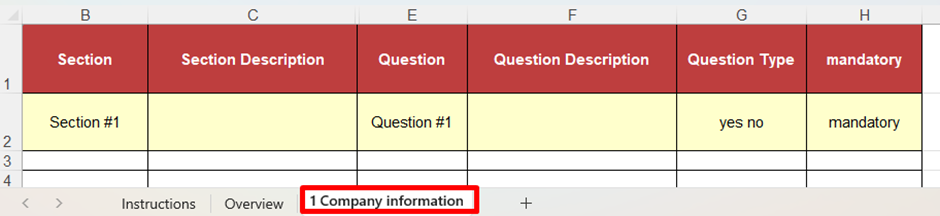
Pierwszy wiersz oznaczony na żółto pokazuje przykład. Możesz nadpisać informacje w tym wierszu lub je usunąć, w przeciwnym razie ta treść zostanie zaimportowana jako pierwsze pytanie.
Ważne: NIE zmieniaj tekstu w nagłówkach kolumn i NIE dodawaj nowych kolumn.
4) Dodaj pytania wiersz po wierszu, stosując się do poniższej struktury.
Sekcja (nieobowiązkowa): Pytania w kwestionariuszu można pogrupować w różne sekcje. Możesz utworzyć dowolną liczbę sekcji. W tej kolumnie możesz wskazać sekcję, do której ma należeć pytanie. Jeśli ta komórka pozostanie pusta, pytania będą należeć do tej samej sekcji.
Na przykład pierwsza sekcja może nazywać się „Szczegóły firmy”, a każde pytanie należące do tej sekcji musi zawierać w tej kolumnie słowo „Szczegóły firmy”.
Opis sekcji (nieobowiązkowy) : Jeśli chcesz, aby Twoja sekcja wyświetlała opis, możesz go tutaj dodać.
Na przykład w sekcji „Szczegóły firmy” możesz dodać w tej komórce „Kluczowe informacje i szczegóły dotyczące Twojej firmy”.
Na przykład w sekcji „Szczegóły firmy” możesz dodać w tej komórce „Kluczowe informacje i szczegóły dotyczące Twojej firmy”.
Pytanie (obowiązkowe) : Dodaj do tej kolumny pytanie, które chcesz wyświetlić.
Na przykład w sekcji „Dane firmy” może to być „Pełna nazwa firmy”.
Na przykład w sekcji „Dane firmy” może to być „Pełna nazwa firmy”.
Opis pytania (nieobowiązkowy) : Jeśli pytanie wymaga wyjaśnienia lub doprecyzowania, możesz je tutaj dodać.
Na przykład w pytaniu „Pełna nazwa firmy” dodawane jest wyjaśnienie, takie jak „Proszę podać tutaj pełną, prawną nazwę swojej firmy”.
Na przykład w pytaniu „Pełna nazwa firmy” dodawane jest wyjaśnienie, takie jak „Proszę podać tutaj pełną, prawną nazwę swojej firmy”.
Typ pytania (obowiązkowy) : Tutaj możesz wybrać z listy wyboru, jakiego typu odpowiedzi potrzebujesz. Możesz wybrać odpowiedź „tak/nie”, wybrać jedną z listy, test wielokrotnego wyboru, tekst w jednym wierszu lub akapicie, przesłać dokument, datę, tabelę lub wartości liczbowe.
Ważne: jeśli wybierzesz opcję Lista wyboru lub Pytania wielokrotnego wyboru, możesz określić listę lub pytania wielokrotnego wyboru po zaimportowaniu pytań na platformę.Na przykład w pytaniu „Pełna nazwa firmy” wybrano opcję „tekst jednowierszowy”, ponieważ odpowiedź nie powinna być dłuższa niż kilka słów.
Obowiązkowe (nieobowiązkowe) : W tej kolumnie możesz wybrać, czy pytanie ma być obowiązkowe, czy nie. Jeśli komórka pozostanie pusta, pytanie nie będzie obowiązkowe. W przeciwnym razie dodaj „obowiązkowe” lub „tak”. Na przykład pytanie „Pełna nazwa firmy” jest oznaczone jako obowiązkowe, ponieważ każdy dostawca musi podać tę informację.
Ważne: wypełniając ten typ szablonu, pamiętaj, że między Opisem sekcji (kolumna C) a Pytaniem (kolumna E) znajduje się ukryta kolumna, której nie należy nadpisywać, ponieważ zawiera ona ważne dane dla importu.
5) Po dodaniu wszystkich wymaganych pytań zapisz plik Excel, a następnie wróć na platformę, kliknij przycisk „Prześlij” i wybierz plik.
6) Po załadowaniu pytań sprawdź, czy wszystkie informacje zostały poprawnie zaimportowane i czy niczego nie brakuje. Jeśli coś wymaga zmiany, kliknij przycisk „Edytuj atrybuty pytania”, aby je zmodyfikować. Jeśli konieczna jest zmiana kolejności pytań, możesz je przeciągnąć i upuścić.
Jeśli w ankiecie zastosowano punktację lub wagi:
W tym przypadku szablon programu Excel zawiera dodatkowe kolumny służące do przechwytywania tych szczegółów.
W zależności od ustawień i tego, czy waga jest obliczana na podstawie sekcji, pytania, czy zarówno na podstawie sekcji, jak i pytania, może zostać wyświetlona dodatkowa kolumna dotycząca wagi sekcji, kryteriów punktacji, maksymalnego wyniku i wagi pytań.
Jeśli chodzi o wagę wyrażoną w procentach, liczba ważonych jednostek (czy to na sekcję, na pytanie, czy na obie) musi łącznie wynosić 100.
- Jeśli zatem pytania są ważone, ich waga musi sumować się do 100. Na przykład, w przypadku 5 pytań, ich waga może wynosić 20, 10, 15, 25, 30, co łącznie daje 100.
Lub zobacz poniższy przykład, w jaki sposób wagi pytań sumują się do 100 na sekcję:
Lub zobacz poniższy przykład, w jaki sposób wagi pytań sumują się do 100 na sekcję:
- Jeżeli sekcje są ważone, wówczas suma wag wszystkich poszczególnych sekcji kwestionariusza musi wynosić 100.
W przypadku punktacji nie ma takiej reguły. W odpowiedniej kolumnie należy wpisać maksymalną możliwą liczbę punktów za pytanie (kolumna zatytułowana „Poza”), a także kolumnę, w której można dodać kryteria punktacji dla każdego pytania.
Ważne : wypełniając ten typ szablonu, pamiętaj, że między kolumną D (Waga wyników) a kolumną F (Pytanie) znajduje się ukryta kolumna, której nie należy nadpisywać, ponieważ zawiera ona ważne dane dla importu.
Oto kilka typowych problemów powodujących nieudany import:
- Zbyt długi tekst: tytuły sekcji i pytania mogą mieć do 255 znaków. Jeśli będą dłuższe, import się nie powiedzie.
- Struktura szablonu uległa zmianie: jeśli jakakolwiek kolumna zostanie usunięta, zmieniona zostanie jej nazwa, przeprowadzona zostanie reorganizacja lub zostanie dodana nowa kolumna, import się nie powiedzie.
- Ważenie: jeśli waga pytań i sekcji nie sumuje się do 100, import się nie powiedzie.
- Treść nadpisana w ukrytych kolumnach: pobierz nowy szablon i ostrożnie skopiuj pytania z poprzedniego pliku Excel, tak aby ukryte kolumny nie zostały nadpisane.